以截屏为先的设计
全屏、窗口、区域、手绘、滚动截屏等——可设延时、是否包含光标,适合教程录制。
 ShareX
ShareX 是久经考验的 Windows 效率工具,用于截屏、录屏,并把结果送到数十种目标。与许多只把文件存本地的「截图软件」不同,ShareX 围绕工作流构建:截屏后可自动执行一系列步骤——加水印、缩放、上传、缩短链接、把链接复制到剪贴板,或运行自定义命令。
全屏、窗口、区域、手绘、滚动截屏等——可设延时、是否包含光标,适合教程录制。
每项任务可绑独立热键,「截屏后」任务与文件夹监视让你每天重复同一流水线数百次也无需多想。

活跃的 Discord、Reddit 与社区文章让冷门问题常有记录——对接自定义上传或脚本时尤其有用。
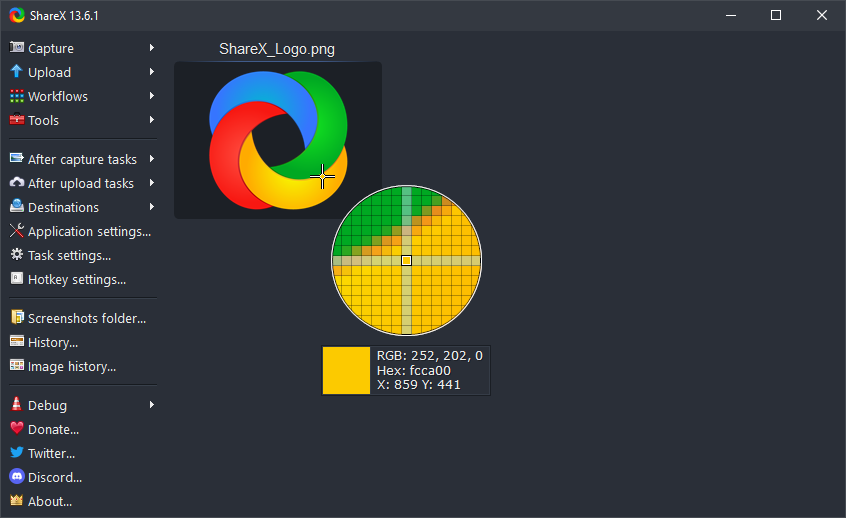
来自站点 images/ 目录的真实界面:工具、开发版、取色器等。
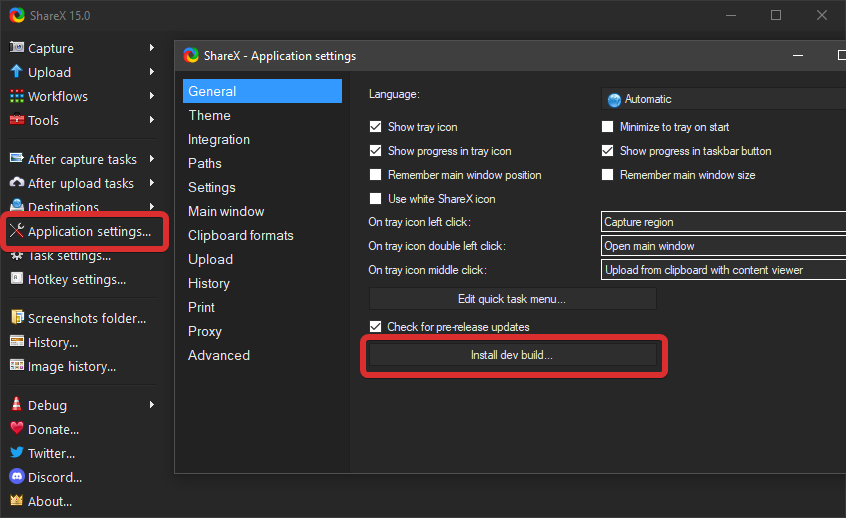
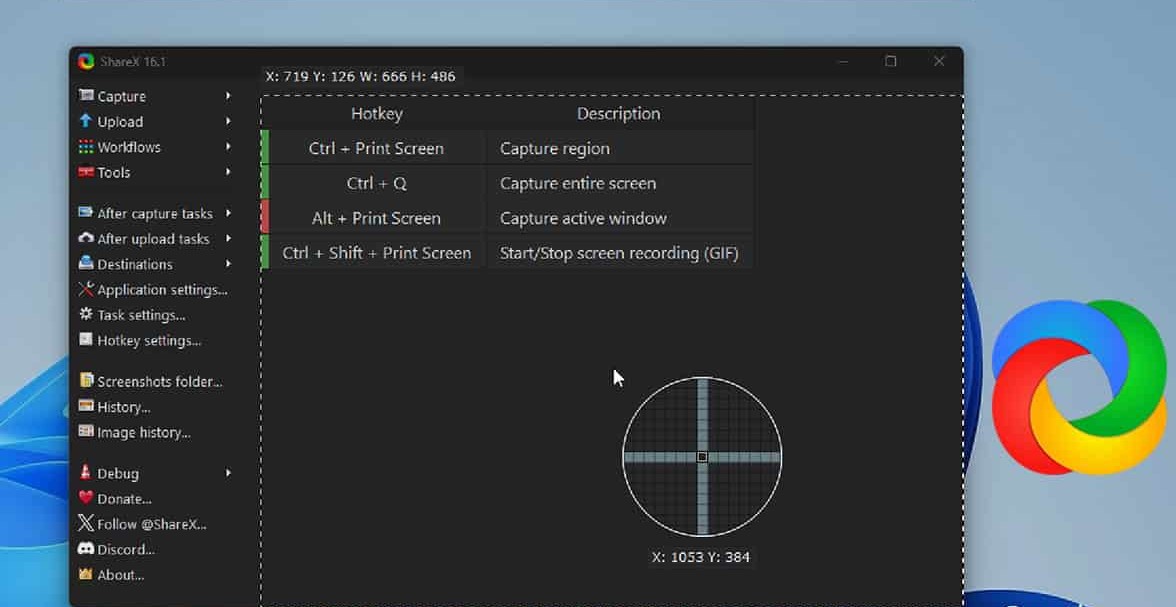
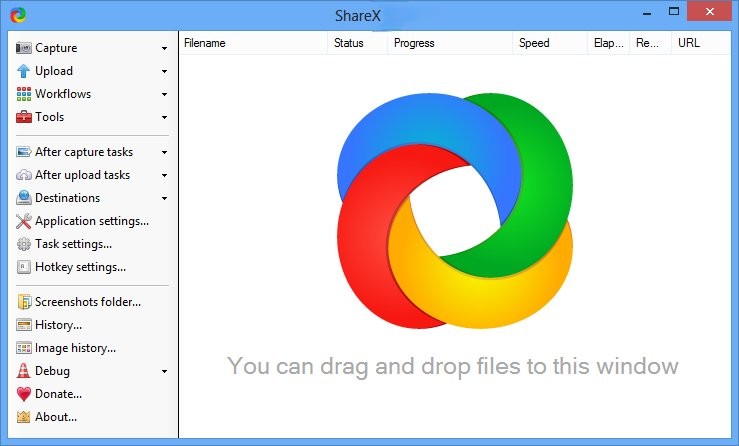
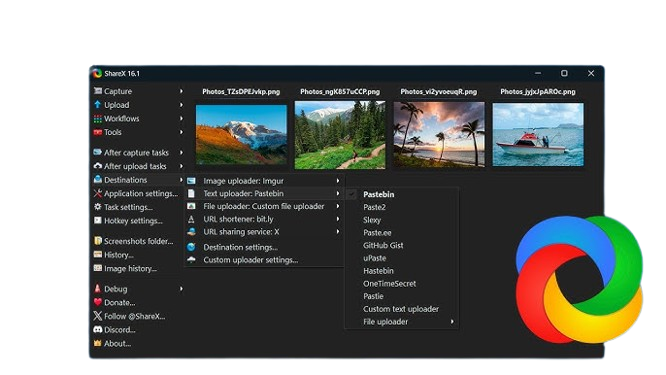
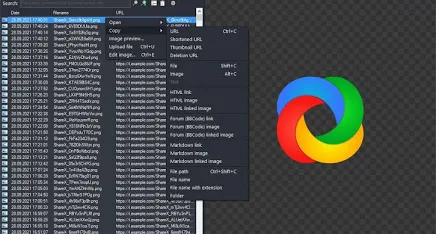
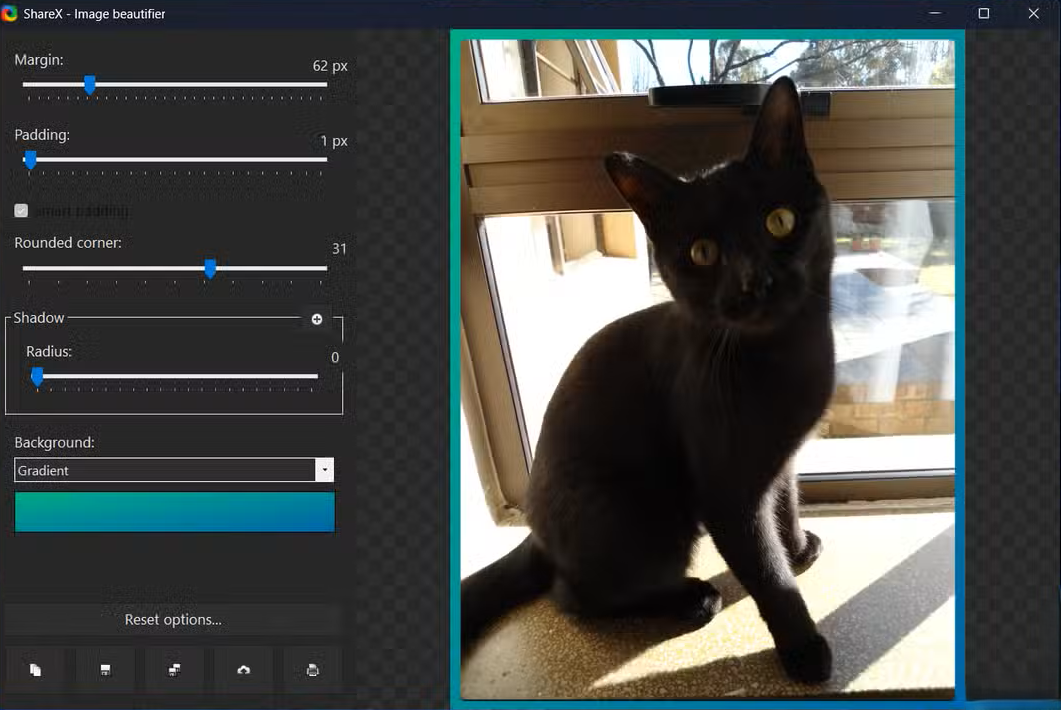
下列并非全部——请从您获取 ShareX 的渠道查阅各版本更新说明。
选对模式能省时并保持文件风格一致——团队在工单或设计评审里传截图时尤其明显。
软件问题里,紧凑区域加一段短录屏往往胜过长篇文字。许多开发者把区域截屏绑到一个键,再让 ShareX 上传并把链接直接贴进缺陷系统或 Jira。
技术写作与支持常用滚动截屏整页保存文章或长串回复。若站点动画很重,可在设置里放慢滚动速度,或分段截取——社区讨论里很常见。
间歇性故障很难描述。ShareX 导出 5–15 秒的 GIF 或 MP4 往往一次说清,体积通常也比手机拍显示器更小。
ShareX 内置多种上传器,并支持「自定义上传器」配置,可把文件推送到自有基础设施或 CDN。
若您自建文件 API,请使用 ShareX 的自定义上传器编辑器与应用内说明。先用极小 PNG 测试;响应模板正确后,同一工作流可扩展到录屏等大文件。
下列模式提炼自常见社区讨论(Reddit、Discord、论坛)。实际效果因硬件、显卡驱动与 Windows 设置而异。
选定一种截屏类型、一个目标与一个截屏后任务(例如:区域 → 上传 → 复制链接)。熟练后再加十个记不住的快捷键。
若常在公司账号与个人托管间切换,请在配置可用时导出设置并保留 JSON 备份——重装系统或换机时能省大量时间。
支持人员常对错误对话框或许可证截图做 OCR。配合「复制文字到剪贴板」类步骤,可免打字直接贴进工单。
前沿构建能修特定 bug,也可能带来新问题。在主力机上采用前,请阅读预发布版本附带说明。
更新或驱动变更后出问题,可先按下面几项排查。
打开热键设置,避开常见游戏绑定(F 键、Ctrl+Shift 组合等)。有人限定仅在全屏游戏未聚焦时触发,或从托盘暂时暂停 ShareX。
为目标服务重新生成 API 密钥,确认系统时间正确,用小文件重试。对 S3 兼容服务,请对照文档核对存储桶策略、区域端点与签名版本要求。
多显示器且缩放比例混用时有时需调整捕获方式。更新显卡驱动,以普通用户运行 ShareX(非必要勿提权),并搜索「显卡厂商 + ShareX」的社区帖——常按驱动代际有变通做法。
视差、粘性页头或懒加载图片会干扰自动拼接。可尝试放慢滚动、缩短截取区域,或对该站改用整页 PDF 打印等传统方式。
是。ShareX 免费且开源(GNU GPL)。您也可通过捐赠或在项目公布的渠道参与翻译与文档来支持项目。
请仅从您信任的来源下载。安装前阅读发布方的隐私政策,避免使用不可信的「镜像」安装包。
ShareX 面向 Windows。其他平台的工具生态不同;其功能依赖 Windows 的截屏与 shell 集成 API。
扩展参考
以下各节远超页面顶部的摘要。可浏览目录、跳读所需段落,把本文当作 Windows 截屏工作流的长文伴侣——不能替代应用内帮助或您自己的安全评估。
工程师常从单键区域截屏开始,再为工单加上传后「复制链接到剪贴板」。涉及界面时序时,短 GIF 胜过长段落。工作用单独一份配置,重装系统前导出 JSON。
代码相关截图注意是否暴露路径或密钥——尽量裁剪。与缺陷系统的约定(命名、附件大小)保持一致。
复现步骤适合编号截图加不稳定流程的录屏。失焦菜单会消失时用延时截屏。预期与实际记在同一工单串里。
若每周提交大量缺陷,统一画幅比例与光标可见性,便于设计快速浏览。
对错误对话框 OCR 可省去重打序列号。外发前脱敏个人信息。建立个人「优质示例」库供新人模仿。
聊天型支持可用滚动截屏归档长串回复——发邮件前注意体积。
步骤高亮保持取景一致,幻灯才易读。用短片段代替一小时长录屏。截取第三方网站做课件时注意版权。
无障碍:演示用大号界面文字;若只发图,尽量口头描述画面。
前后对比时裁剪框一致更易读。界面用无损 PNG;若发 Slack 可再压。尽量在截图外标注,保持原图干净。
社交裁切与文档裁切不同——若支持图像效果或后处理,可维护多套预设。加边框时保持品牌色一致。
| 格式 | 适合 | 注意 |
|---|---|---|
| PNG | 界面、锐利线条、透明 | 照片体积大 |
| JPEG | 照片、较小附件 | 文字易出现压缩伪影 |
| GIF | 短循环、嵌入文档 | 256 色,长片段很重 |
| WebM / MP4 | 动态、带讲解流程 | 目标工具是否支持播放 |
本清单仅供学习;法务、安全与合规团队的结论优先于任何博文式建议。
录屏与游戏、IDE 争抢 GPU/CPU。关掉后台浏览器标签有时能稳定帧时间。大视频临时文件写入时 NVMe 更有优势。长滚动截屏吃内存。外接 4K 与混合缩放会放大边角案例——显示器拓扑变更后请重测捕获方式。
重度键盘用户受益于一致、好记的快捷方式——可先记在卡片上直到形成肌肉记忆。对观看者:在支持的平台发截图时添加替代文本。被截应用使用高对比主题对所有人都更易读。注意休息;高频截屏对手腕和眼睛负担不小。
可办 30 分钟内部小课:5 分钟区域 vs 窗口演示,5 分钟历史列表,10 分钟「截屏后」任务,10 分钟问答。提供一页 PDF 热键表。让学员各截一张无害内网页和您预埋的「假 bug」。Windows 更新会改变行为,每季迭代大纲。
全屏独占游戏可能阻断常规捕获 API——社区常建议无边框窗口以兼容工具链。反作弊可能干扰;请遵守游戏服务条款。主播可把 ShareX 当作广播软件的补充(非替代),快速发片段到 Discord。
统一截图存放位置:维基、网盘或工单附件。约定命名如 `{YYYYMMDD}-{ticket}-{step}.png`。偶尔审计公开频道是否含个人信息。在代码评审里表扬简洁配图——能减少返工。
类似 project_issue_step.png 的模式优于共享盘里的 Screenshot (37).png。每季轮换旧截图。若整理教程,可把「收件箱」与「已发布」分文件夹。
文字小时先放大源界面再 OCR。优先高对比。表格可能被 OCR 打乱列——截更宽上下文或手抄。语言:确认引擎与文档字母表匹配。
15 秒内的界面循环嵌入 README 时 GIF 很合适。带讲解的流程适合视频与可变帧率。注意音频:办公室嘈杂时默认关麦。体积敏感时在后期剪掉空白。
把「复制图像到剪贴板」与 Figma、Slack、邮件粘贴串联,往往比手动存文件快——除非剪贴板管理器打架。有的应用偏好文件拖放而非原始位图粘贴;要了解目标应用。
场景 A。薪酬分析师截错误界面,OCR 代码,贴进内部 wiki,并链图给设计。每张工单省数分钟,全年累计可观。
场景 B。移动开发者截取混合 DPI 的安卓模拟器窗口,统一裁剪,附到回归文档。评审更快通过。
场景 C。版主在删除政策生效前用滚动截屏归档争议帖——法务离线审阅存档。
受监管行业:梳理图像停留位置(磁盘、内存、云)。可能适用数据保留周期。律师—客户特权场景或完全禁止某些上传。存疑时先本地截屏,由法务批准再分发。
视频会议:勿在未同意下截取他人面部或家居背景。优先只分享应用窗口。VPN 延迟会拖慢上传——大文件可排队到非高峰,顾及公司网络礼仪。
跨屏 125% 与 150% 缩放会产生不同像素尺寸。教同事报「布局 bug」时注明缩放。教程里的区域计算避免写死像素数。
公司代理有时拦截未知主机——承诺某种工作流前先在办公 Wi‑Fi 测上传器。重试与用户可见错误能减少工单。考虑带宽:4K 录屏与酒店网络难两全。
涉及品牌色的设计评审可能需要校准显示器——截图不是色彩打样。夜览 / f.lux 会改变白点;若界面偏暖请在说明里标注。
PrintScreen 覆盖、游戏启动器与 IDE 和弦会冲突。维护个人备忘。可分层:少用任务绑 Ctrl+Alt,常用任务在无占用的单 F 键上。
演示时关掉通知角标。无关标签页既干扰阅读又可能泄露标题。尽量单窗口截屏。
「好」截屏应回答:什么应用、什么状态、什么操作、什么结果——无需长文。若观看者还要追问,说明裁剪失败。迭代改进。
趁上下文清晰立刻重命名。在笔记工具里打标签。若已上传,用隐私窗口验证链接。删掉含机密的草稿截图。
发布私人聊天截图前先征得同意。公开贴非正式 Slack 截图时裁掉同事姓名。分享他人稿图时注明设计者。
有的团队会统计「推行可视化复现后关单更快」——非正式问卷往往胜过重度埋点。无治理勿采集个人数据。
工作流稳定后导出 JSON。存密码管理器附件或加密盘。团队共享基线配置时可对脱敏配置做版本管理——先去掉密钥。
笔记本与台式机:自定义任务里的路径可能不同——尽量用环境变量。键盘布局不同要重映射热键。
ShareX 生态历经多代 Windows——合成器、HDR、按显示器 VRR 等特性都会改变行为。旧论坛帖当线索而非铁律;请在当前构建上复现。
要以管理员运行吗?通常不必;提权会在出事时扩大影响面。
能脚本化截屏吗?许多人把类 CLI 调用与其他工具串联——先在虚拟机试。
深色模式重要吗?对工单可读性有影响;对文件体积影响略有一点。
HDR 截图呢?SDR 显示器观看可能偏色——在工单文字里注明 HDR。