Захват в центре
Весь экран, окно, область, произвольная форма, прокручиваемый захват и другое — с задержкой по желанию и курсором для обучающих материалов.
 ShareX
Захват · Запись · Обмен
— для продвинутых пользователей
ShareX выходит за рамки Print Screen: захват области, прокручиваемые скриншоты, GIF, видео, OCR и автоматические сценарии загрузки. На этой странице — что умеет программа, как её применяют в реальных проектах и как решать типичные проблемы новичков.
Важно. Независимый ресурс — перед запуском всегда проверяйте установщики и обновления по источнику, которому доверяете.
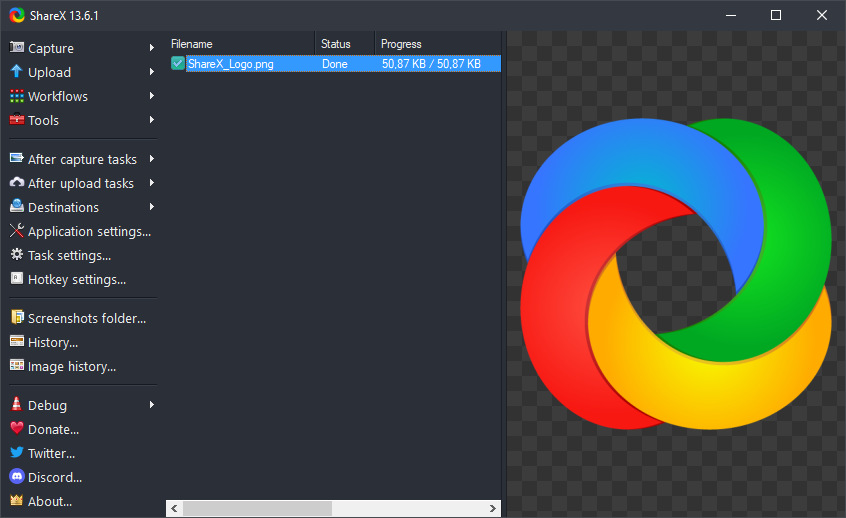
Рис. 1 — главное окно ShareX (последние захваты).
ShareX — давно известный инструмент продуктивности для Windows: захват экрана, запись видео и отправка результатов в десятки назначений. В отличие от многих «программ для скриншотов», которые только сохраняют файлы локально, ShareX построен вокруг сценариев (workflows): после захвата можно автоматически выполнять шаги — водяной знак, изменение размера, загрузка, сокращение ссылок, копирование URL в буфер или запуск своей команды.
Весь экран, окно, область, произвольная форма, прокручиваемый захват и другое — с задержкой по желанию и курсором для обучающих материалов.

Горячие клавиши для каждой задачи, действия «после захвата» и наблюдение за папкой помогают повторять один и тот же конвейер сотни раз в день почти без усилий.

Активные Discord, Reddit и статьи сообщества: редкие краевые случаи часто уже описаны — удобно при настройке загрузок или своих скриптов.
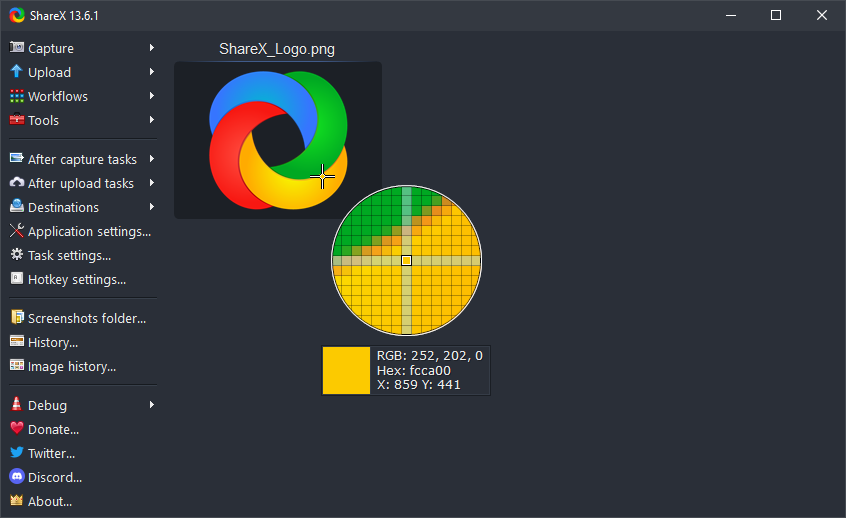
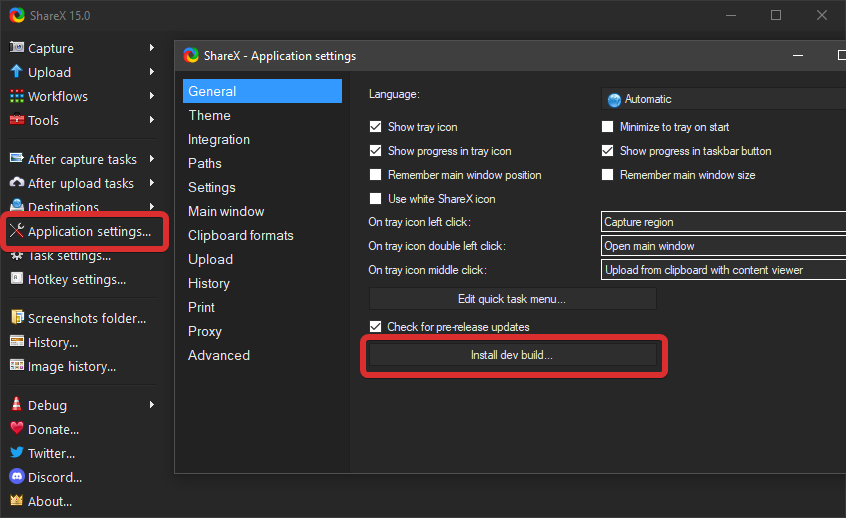
Реальные кадры интерфейса из папки images/: инструменты, dev-сборки, палитра цветов и другое.
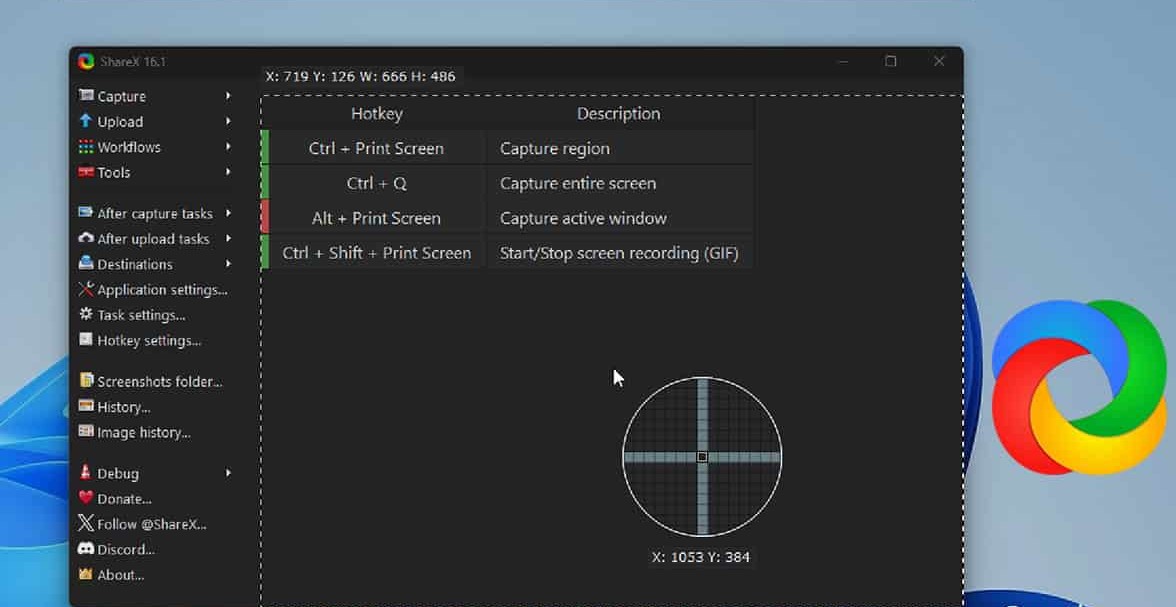
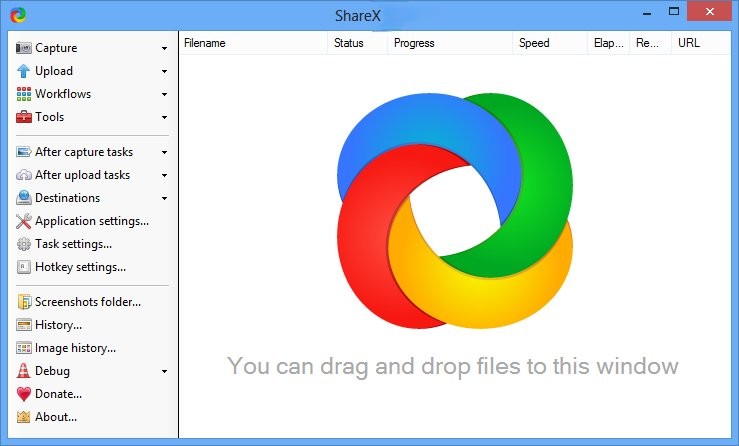

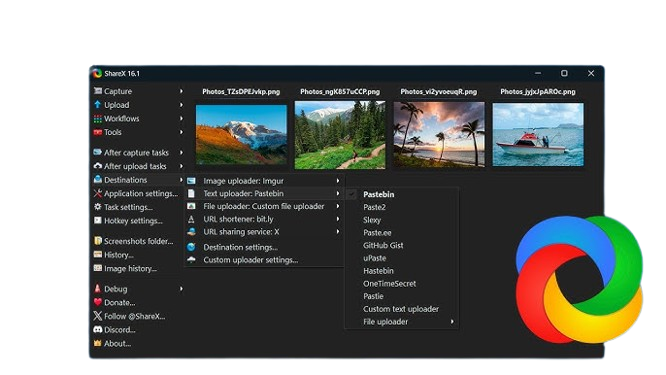
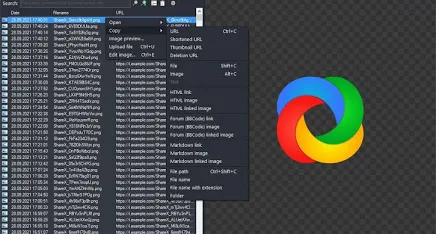
Список ниже неполный — смотрите примечания к релизам у источника, откуда берёте ShareX, для деталей по версиям.
Правильный режим экономит время и выравнивает файлы — особенно когда команда делится скриншотами в тикетах или ревью дизайна.
Для софтверных проблем узкая область плюс короткая запись экрана часто лучше длинного текста. Многие разработчики вешают захват области на одну клавишу, затем ShareX загружает файл, а URL вставляется в трекер или Jira.
Техписатели и поддержка используют прокручиваемый захват, чтобы архивировать целые статьи или длинные треды. Если на сайте много анимаций, попробуйте замедлить прокрутку в настройках или захватывать частями — такой совет часто встречается в обсуждениях.
Плавающие глюки трудно описать словами. GIF или MP4 на 5–15 секунд из ShareX снимают лишние вопросы и обычно меньше, чем видео с телефона на монитор.
В ShareX много встроенных загрузчиков и определений «custom uploader», чтобы отправлять файлы в вашу инфраструктуру или CDN.
Если у вас свой API для файлов, используйте редактор Custom uploader в ShareX и подсказки в приложении. Сначала проверьте крошечным PNG; когда шаблон ответа верен, тот же сценарий подойдёт и для записей экрана.
Ниже — обобщения типичных обсуждений (Reddit, Discord, форумы). Результат зависит от железа, драйверов GPU и настроек Windows.
Один тип захвата, одно назначение и одно действие после захвата (например: область → загрузка → копировать URL). Освойте это до десяти горячих клавиш, которые не запомните.
Если переключаетесь между учёткой работодателя и личным хостингом, экспортируйте настройки, пока всё работает, и храните резервный JSON — сэкономит часы при переустановке Windows или смене ПК.
Поддержка часто распознаёт текст с диалогов ошибок или ключей со скриншотов. Добавьте шаг «скопировать текст в буфер», чтобы вставлять в тикеты без перепечатки.
Свежие сборки могут закрыть конкретный баг, но принести другие. Читайте примечания к пре-релизам, прежде чем ставить их на основной рабочий ПК.
Типичные первые шаги, когда что-то ломается после обновления или смены драйверов.
Откройте настройки горячих клавиш и избегайте частых игровых сочетаний (F-клавиши, Ctrl+Shift). Некоторые ограничивают ShareX, чтобы не срабатывало в полноэкранной игре, или временно ставят на паузу из трея.
Перевыпустите API-ключи для назначения, проверьте системное время и повторите тест маленьким файлом. Для S3-совместимых сервисов сверьте политику бакета, регион endpoint и требования к подписи в документации провайдера.
Несколько мониторов с разным масштабом иногда требуют смены метода захвата. Обновите драйверы GPU, запускайте ShareX от обычного пользователя без лишнего повышения прав, ищите в обсуждениях пару «ваш GPU + ShareX» — обходы часто описаны по поколениям драйверов.
Параллакс, липкие шапки и ленивая загрузка картинок сбивают автоматическую склейку. Попробуйте медленнее прокручивать, захватить меньшую область или для этого сайта использовать классический способ целой страницы (печать в PDF).
Да. ShareX бесплатен и с открытым исходным кодом (GNU GPL). Проект можно поддержать донатами или помощью с переводами и документацией там, где это предусмотрено.
Скачивайте только из источников, которым доверяете. Перед установкой прочитайте политику конфиденциальности издателя и избегайте сомнительных «зеркал» с установщиками.
ShareX ориентирован на Windows. На других ОС другой набор инструментов; возможности программы завязаны на API Windows для захвата и интеграции с оболочкой.
Кнопки ведут на официальную страницу ShareX (getsharex.com) и на релизы GitHub. Этот сайт не размещает установщик.
Ещё кадры интерфейса ShareX — раздел Галерея на этом сайте.
Расширенный справочник
Разделы ниже выходят далеко за краткое резюме в начале страницы. Просмотрите оглавление, переходите к нужному и воспринимайте текст как длинного спутника по сценариям захвата в Windows — не замену справке в приложении и не замену вашей собственной оценке безопасности.
Часто начинают с захвата области на одной клавише, затем добавляют «скопировать ссылку» после загрузки для тикетов. Короткие GIF лучше абзацев, когда важна динамика UI. Один профиль для работы и экспорт JSON до переустановки ОС.
Для кода решите, нужны ли на скриншотах пути к файлам или секреты — обрезайте агрессивно. Согласуйте ShareX с правилами трекера (имена, лимиты вложений).
Шаги воспроизведения любят нумерованные скриншоты плюс запись для нестабильных сценариев. Захват с задержкой, если меню пропадают при потере фокуса. Ожидаемое и фактическое — в одном треде тикета.
При десятках багов в неделю выровняйте соотношение сторон и видимость курсора — дизайнерам так быстрее смотреть.
OCR с диалогов ошибок экономит перепечатку серийников и кодов. Замаскируйте ПДн перед внешней отправкой. Соберите библиотеку удачных примеров для новых сотрудников.
При поддержке в чатах прокручиваемый захват архивирует длинные треды — следите за размером файла перед почтой.
Выделяйте шаги стабильной кадрировкой, чтобы слайды читались. Короткие ролики вместо часовых записей. Проверяйте авторские права при захвате чужих сайтов для слайдов.
Доступность: крупный текст UI в демо и устное описание, если делитесь только картинками.
Сравнения «до/проще», когда окна обрезки совпадают. PNG без потерь для чёткого UI; при необходимости сожмите для Slack. Подписи лучше вне скриншота, чтобы исходник оставался чистым.
Кадры для соцсетей отличаются от кадров для документации — держите отдельные пресеты, если ShareX позволяет эффекты или постобработку. Цвета бренда в рамках держите единообразными.
| Формат | Когда подходит | На что смотреть |
|---|---|---|
| PNG | UI, чёткие линии, прозрачность | Большие файлы для фото |
| JPEG | Фото, меньшие вложения | Артефакты сжатия на тексте |
| GIF | Короткие циклы, вставка в документы | 256 цветов, тяжело для длинных роликов |
| WebM / MP4 | Движение, озвученные сценарии | Поддержка воспроизведения в целевом инструменте |
Чеклист образовательный; юристы, ИБ и комплаенс важнее любых «блоговых» советов.
Запись экрана конкурирует с играми и IDE за GPU/CPU. Закрытие лишних вкладок браузера иногда стабилизирует кадры. NVMe помогает при больших временных видеофайлах. RAM важна для длинных прокручиваемых захватов. Внешние 4K и смешанный масштаб умножают краевые случаи — проверяйте метод захвата после смены топологии дисплеев.
Активным пользователям клавиатуры помогают последовательные, запоминающиеся сочетания — выпишите на карточку, пока не войдёт в мышечную память. Для аудитории: добавляйте alt-текст на платформах, где это есть. Высококонтрастные темы в захватываемых приложениях улучшают читаемость для всех. Делайте перерывы — серия захватов неожиданно нагружает запястья и глаза.
Проведите внутренний воркшоп на 30 минут: 5 мин — область против окна, 5 мин — список истории, 10 мин — «после захвата», 10 мин — вопросы. Дайте одностраничный PDF с горячими клавишами. Пусть участники снимут одну нейтральную внутреннюю страницу и один фиктивный «баг», который вы заранее подготовили. Обновляйте программу каждый квартал: обновления Windows меняют поведение.
Полноэкранный эксклюзив может блокировать обычные API захвата — сообщество часто советует безрамочный оконный режим для совместимости с утилитами. Античит может мешать; соблюдайте правила игр. Стримерам ShareX дополняет (не заменяет) ПО вещания для быстрых клипов в Discord.
Договоритесь, где живут скриншоты: вики, диск или вложения тикетов. Именование вроде {YYYYMMDD}-{ticket}-{step}.png. Периодически проверяйте публичные каналы на ПДн. Поощряйте лаконичные визуалы в код-ревью — меньше переделок.
Шаблоны вроде project_issue_step.png удобнее Screenshot (37).png на общих дисках. Раз в квартал чистите старые захваты. Разделяйте «входящие» и «опубликованное», если ведёте методички.
Увеличьте интерфейс перед OCR, если текст мелкий. Предпочитайте высокий контраст. В таблицах OCR может перепутать колонки — захватите шире или перепишите вручную. Языки: убедитесь, что движок подходит под алфавит документа.
GIF хорош для UI-петель до ~15 с в README. Видео — для озвученных проходов и переменного FPS. Учтите звук: при офисном шуме отключите микрофон по умолчанию. Обрежьте паузы в посте, если важен размер.
Цепочка «скопировать картинку в буфер» и вставка в Figma, Slack или почту быстрее ручного сохранения — пока менеджеры буфера не конфликтуют. Некоторым приложениям нужен файл, а не сырой bitmap; знайте целевой инструмент.
Сценарий А. Аналитик по зарплатам снимает ошибку, распознаёт код OCR, вставляет во внутреннюю вики и даёт ссылку на картинку дизайнерам. Экономия: несколько минут на тикет, сотни в год.
Сценарий Б. Мобильный разработчик захватывает окна эмулятора Android с разным DPI, стабильно обрезает и прикладывает к документу регрессии. Ревьюеры одобряют быстрее.
Сценарий В. Модератор архивирует взрывоопасный тред форума прокруткой до срабатывания политики удаления — юристы смотрят архив офлайн.
В регулируемых отраслях картографируйте, где лежат изображения (диск, RAM, облако). Могут действовать сроки хранения. В контексте адвокатской тайны часть загрузок может быть запрещена. При сомнениях — только локальный захват и согласование распространения.
В видеозвонках осторожно со съёмкой лиц коллег или их домашнего фона без согласия. Предпочитайте демонстрацию окон приложений. Задержка VPN замедляет загрузки — крупные файлы можно ставить в очередь на менее загруженное время в корпоративной сети.
125% и 150% на разных экранах дают разные размеры в пикселях. Просите коллег указывать масштаб при «багах вёрстки». В туториалах избегайте жёстко заданных размеров области в пикселях.
Корпоративные прокси иногда режут неизвестные хосты — проверьте загрузчики в офисном Wi‑Fi до обещания сценария. Повторы и понятные ошибки снижают нагрузку на саппорт. Учитывайте канал: 4K-записи и отельный Wi‑Fi плохо сочетаются.
Для ревью фирменных цветов могут понадобиться калиброванные дисплеи — скриншот не является цветопробой. «Ночной свет» / f.lux смещают белую точку; упоминайте, если UI на снимке с тёплым оттенком.
Перехват Print Screen, лаунчеры игр и аккорды IDE конфликтуют. Держите личную шпаргалку. Слои: редкие задачи на Ctrl+Alt, частые — на свободные F-клавиши.
В демо отключайте бейджи уведомлений. Закрывайте лишние вкладки — они отвлекают и светят заголовки. По возможности захватывайте одно окно.
«Хороший» захват отвечает: какое приложение, какое состояние, какое действие, какой результат — без абзацев текста. Если зрители задают уточняющие вопросы, обрезка не сработала. Итерируйте.
Переименуйте сразу, пока контекст свеж. Пометьте в заметках. После загрузки проверьте ссылку в приватном окне. Удалите черновики с секретами.
Спрашивайте разрешение перед публикацией скриншотов личных чатов. Обрезайте имена коллег в неформальных скриншотах Slack при публичном посте. Указывайте авторов, если делитесь их макетами.
Иногда считают «тикеты закрываются быстрее после политики визуального воспроизведения» — неформальные опросы проще тяжёлой телеметрии. Не собирайте персональные данные без регламента.
Экспортируйте JSON, когда сценарий отлажен. Храните во вложениях менеджера паролей или на шифрованном диске. Версионируйте очищенные конфиги, если команда делится базовыми пресетами — сначала вырежьте секреты.
Ноутбук и десктоп: пути в своих задачах могут различаться — по возможности используйте переменные среды. Переназначайте горячие клавиши при смене раскладки между машинами.
Экосистема ShareX росла через много поколений Windows — поведение менялось с композитором, HDR и VRR по мониторам. Старые посты на форумах — подсказки, не закон; воспроизводите на своей сборке.
Запускать от администратора? Обычно не нужно; повышенные права расширяют риск при сбое.
Можно ли скриптовать захваты? Многие цепляют вызов в духе CLI с другими инструментами — сначала тест на ВМ.
Влияет ли тёмная тема? На читаемость в тикетах — да; на размер файла — слегка.
А HDR-скриншоты? На SDR-дисплеях цвета могут сдвинуться — укажите HDR в тексте тикета.
Читать сверху вниз не обязательно. Возьмите блок «по ролям», внедрите один пункт сценариев на этой неделе, затем вернитесь к безопасности и именованию при онбординге коллег. Здесь текст другой, чем краткие резюме выше: длиннее, разнообразнее и с практическими мнениями — но это не официальные указания вендора.