キャプチャ優先の設計
全画面、ウィンドウ、領域、フリーハンド、スクロールキャプチャなど。チュートリアル向けに遅延やカーソル表示も選べます。
 ShareX
キャプチャ · 録画 · 共有
ShareXは長年使われてきたWindows向け生産性ツールで、画面のキャプチャ、動画録画、そして数十種類の送信先への転送に対応します。ローカル保存だけの「スクリーンショットツール」とは違い、ShareXはワークフローが中心です。キャプチャ後に自動でウォーターマーク、リサイズ、アップロード、URL短縮、クリップボードへのリンクコピー、カスタムコマンド実行などを連続させられます。
全画面、ウィンドウ、領域、フリーハンド、スクロールキャプチャなど。チュートリアル向けに遅延やカーソル表示も選べます。
タスクごとのホットキー、「キャプチャ後」タスク、フォルダ監視で、同じ処理を1日に何百回も意識せず繰り返せます。

活発なDiscord、Reddit、コミュニティ記事により、マイナーな挙動も多く文書化されています。アップロード連携やスクリプトを組むときに役立ちます。
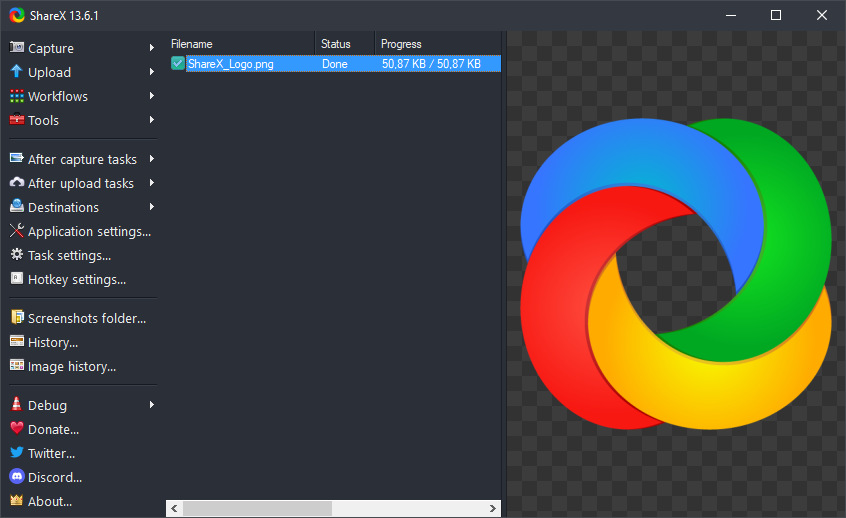
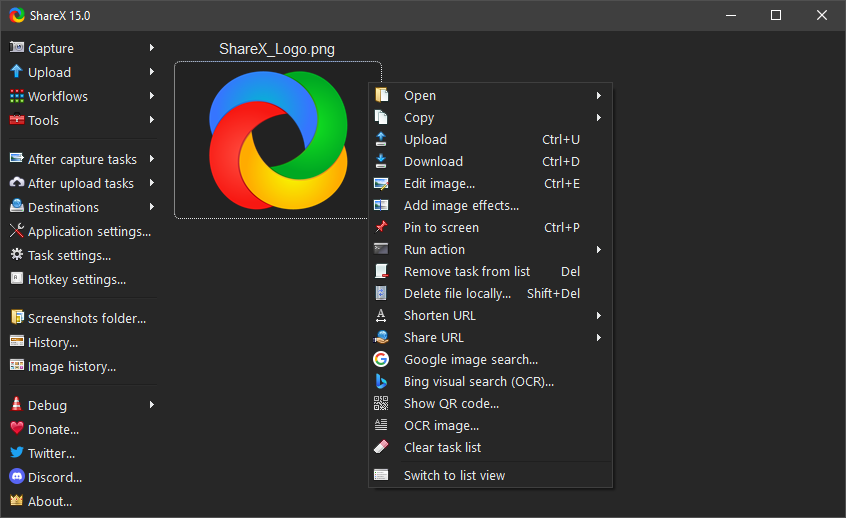
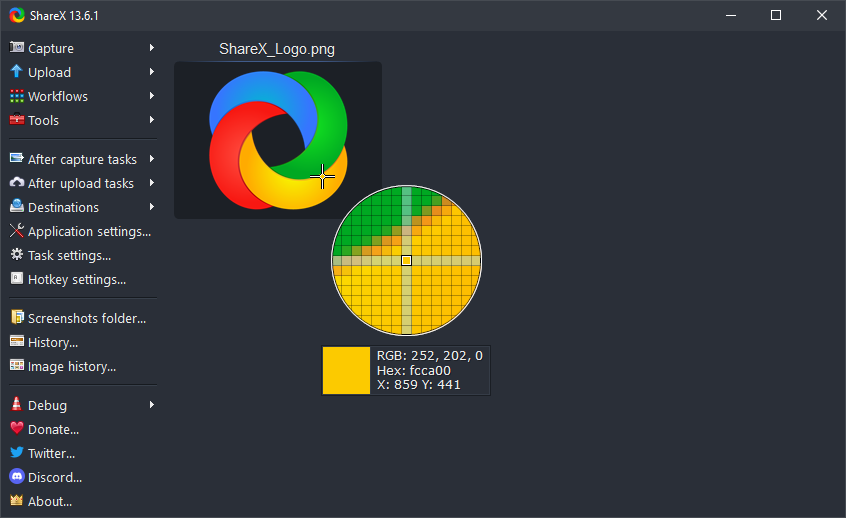
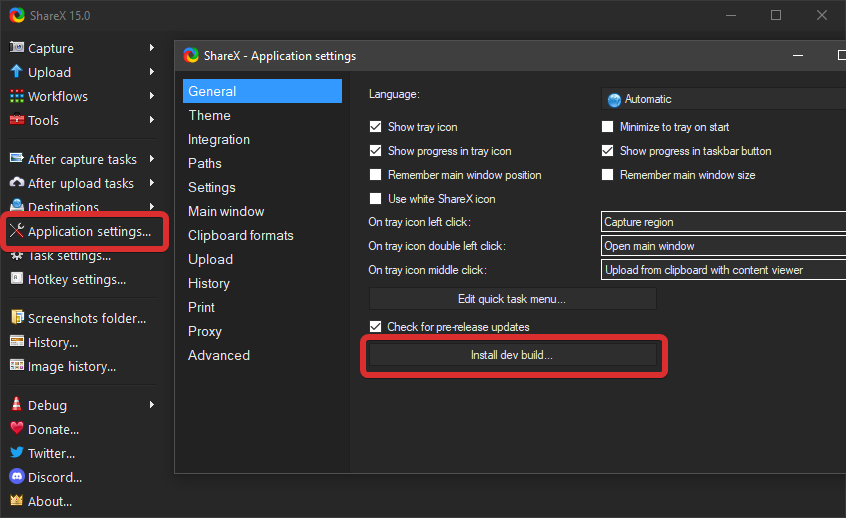
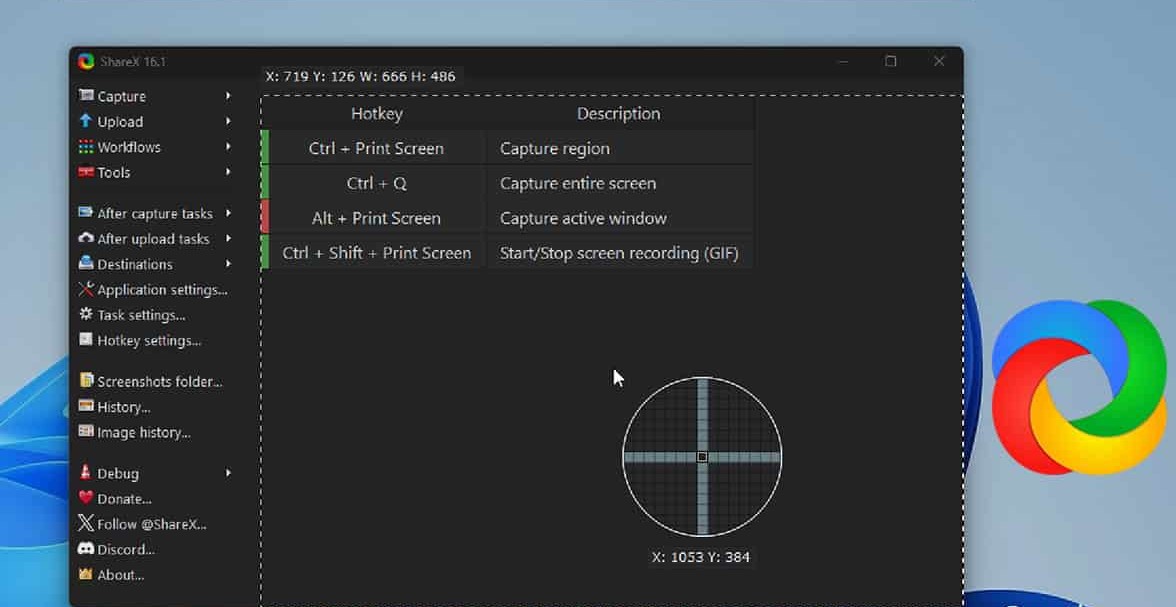
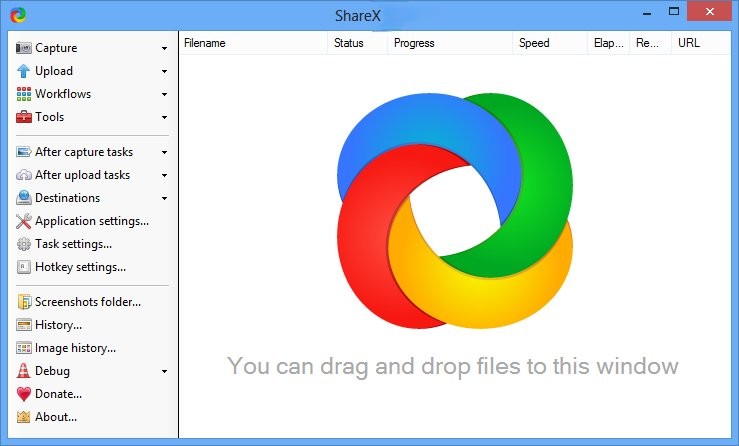
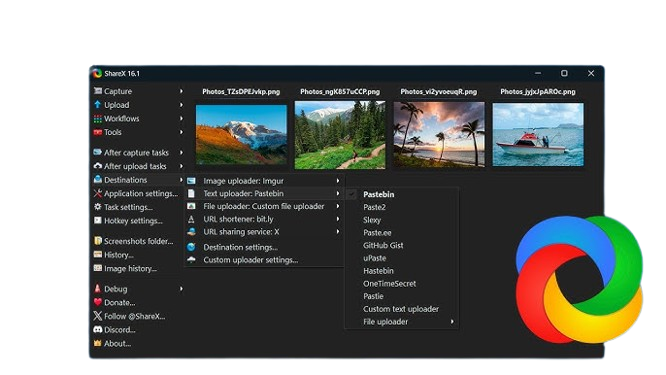
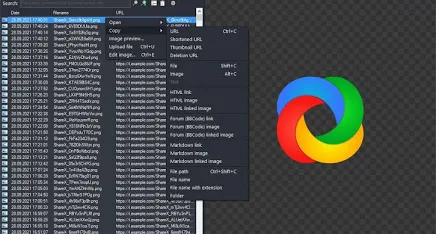
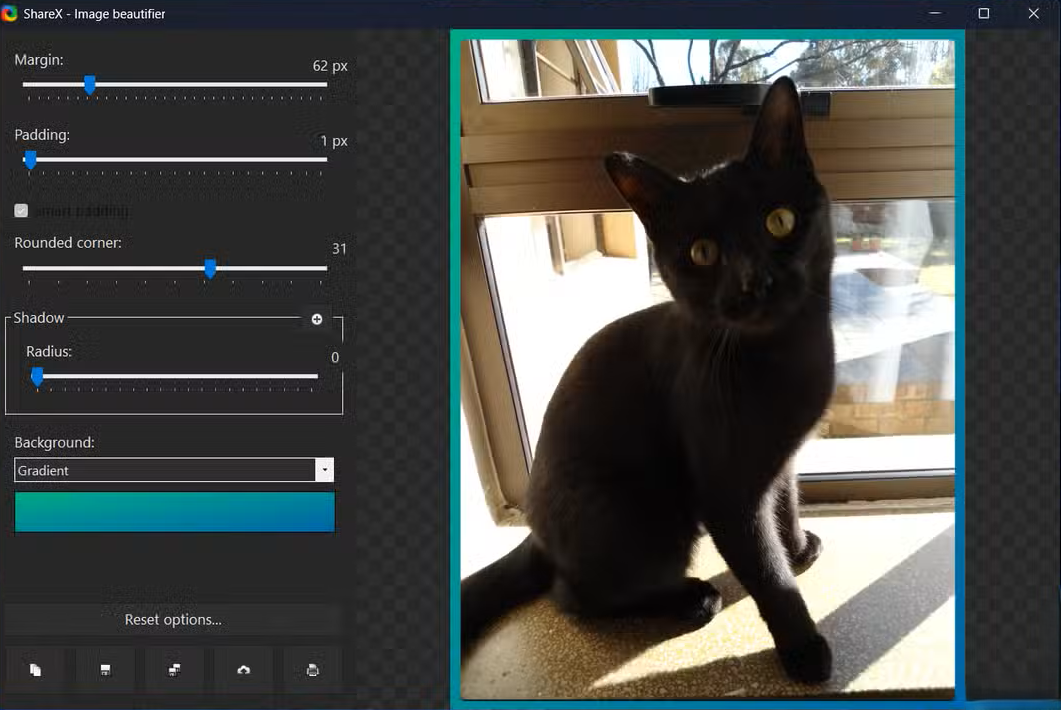
images/ フォルダーからの実画面:各種ツール、開発版、カラーピッカーなど。

以下は網羅ではありません。入手元のリリースノートでバージョンごとの詳細を確認してください。
適切なモードを選ぶと時間を節約し、ファイルの体裁も揃います。チケットやデザインレビューでスクリーンショットを共有する場面で特に効きます。
ソフトの不具合では、きっちり切り取った領域に短い画面録画を添えると長文より伝わりやすいことが多いです。多くの開発者は領域キャプチャを1キーに割り当て、ShareXでアップロードしてURLを課題管理やJiraにそのまま貼ります。
テクニカルライターやサポートは、記事全体や長いスレッドをスクロールキャプチャでアーカイブします。アニメーションの強いサイトでは、設定でスクロール速度を落とすか、短い区切りで撮るとよい、という話がコミュニティでよく出ます。
間欠的な不具合は説明が難しいです。ShareXで5〜15秒のGIFやMP4を取ると往復が減り、スマホでモニターを撮った動画より通常は小さく済みます。
ShareXは多数の組み込みアップローダーと「カスタムアップローダー」定義に対応し、自前の基盤やCDNへファイルを送れます。
非公開のファイルAPIを運用している場合は、ShareXのカスタムアップローダー編集とアプリ内ガイドを使います。まず小さなPNGで試し、レスポンス用テンプレートが正しければ、同じワークフローを画面録画まで拡張できます。
以下の型は、Reddit・Discord・フォーラムなどでよく語られる議論を要約したものです。ハードウェア、GPUドライバー、Windows設定で結果は変わります。
キャプチャ種別・送信先・キャプチャ後タスクを1つずつに絞る(例:領域 → アップロード → URLをコピー)。覚えられないホットキーを10個有効にする前に、これを身につけましょう。
会社アカウントと個人ホスティングを行き来するなら、うまく動いている設定をエクスポートしてJSONを保管。Windowsの再インストールやPC移行で何時間も節約できます。
サポートではエラーダイアログやライセンスキーをOCRで抜き出すことが多いです。「テキストをクリップボードへ」系のステップと組み合わせ、再入力なしでチケットに貼れます。
最先端ビルドは特定の不具合を直す一方で別の問題を招くこともあります。プレリリースに付属するメモを読み、メイン端末に入れる前に判断しましょう。
アップデートやドライバー変更のあとに不具合が出たとき、まず確認したい項目です。
ホットキー設定を開き、よく使うゲーム用の割り当て(Fキー、Ctrl+Shiftの組み合わせなど)を避けます。全画面ゲームにフォーカスがないときだけShareXを動かす、トレイアイコンから一時停止する、といった運用もあります。
送信先のAPIキーを再発行し、システム時刻が正しいか確認し、小さなファイルで再テストします。S3互換プロバイダーでは、バケットポリシー、リージョンエンドポイント、署名バージョン要件をドキュメントで再確認してください。
拡大率の異なるマルチモニターではキャプチャ方式の調整が必要なことがあります。GPUドライバーを更新し、不要な管理者昇格なしでShareXを動かし、GPUメーカー名とShareXでコミュニティを検索すると、世代ごとの回避策が見つかることが多いです。
パララックス、固定ヘッダー、遅延読み込み画像があるサイトでは自動つなぎが混乱します。スクロール速度を落とす、領域を短くする、そのサイトだけPDF印刷など別手段を使う、といった対応が有効です。
はい。ShareXは無料のオープンソース(GNU GPL)です。プロジェクトが案内している方法で寄付したり、翻訳やドキュメント協力で支援することもできます。
信頼できる配布元からだけダウンロードしてください。インストール前に公開されているプライバシーポリシーを確認し、信頼できない「ミラー」インストーラーは避けましょう。
ShareXはWindows向けです。他OSではツールのエコシステムが異なり、キャプチャやシェル連携はWindows APIを前提とした機能設計になっています。
ダウンロードボタンは公式の getsharex.com と GitHub Releases へ案内します。当サイトはインストーラーをホストしていません。
ShareXの画面例は、このサイトのギャラリーを参照。
拡張リファレンス
以下の各節はページ冒頭の要約をはるかに超えます。目次を眺め、必要なところへ飛び、Windowsのキャプチャワークフロー向けの長文コンパニオンとして使ってください。アプリ内ヘルプやご自身のセキュリティレビューの代わりにはなりません。
多くは領域キャプチャを1キーに割り当て、アップロード後に「リンクをクリップボードへ」を課題に追加します。UIのタイミングが重要なら短いGIFが長文に勝つことも。仕事用プロファイルは1つにまとめ、OS再インストール前にJSONをエクスポート。
コード画面ではファイルパスや秘密情報が写り込まないか検討し、積極的にトリミング。課題管理の慣習(命名、添付上限)に合わせる。
再現手順には番号付きスクショに加え、不安定な流れには画面録画。フォーカスでメニューが消える場合は遅延キャプチャ。期待値と実測は同じチケットスレッドに。
週に何十件も不具合を出すなら、アスペクト比とカーソル表示を揃え、デザイナーの確認を速くする。
エラーダイアログのOCRでシリアルやコードの再入力を減らす。外部送信前に個人情報をマスク。新人が真似しやすい「良い例」のキャプチャ集を個人で用意するのも有効。
チャット中心のサポートではスクロールキャプチャで長いスレを保存することも。メール送付前にファイルサイズに注意。
手順はフレーミングを揃えてスライドの可読性を保つ。1時間丸ごとは離脱しやすいので短いクリップに。第三者サイトをスライド用に撮る際は著作権に配慮。
アクセシビリティ:デモではUI文字を大きく。画像だけ共有するなら口頭でも説明を。
ビフォーアフターは切り抜き枠を揃えると比較しやすい。シャープなUIはロスレスPNG。必要なら後からSlack向けに圧縮。注釈は可能ならスクショ外に。
SNS用の切り抜きとドキュメント用では要件が違う。画像エフェクトや後処理のプリセットを分ける。枠線を付けるならブランド色を揃える。
| 形式 | 向いている用途 | 注意点 |
|---|---|---|
| PNG | UI、くっきりした線、透過 | 写真だとファイルが大きい |
| JPEG | 写真、小さめの添付 | 文字に圧縮ノイズ |
| GIF | 短いループ、文書への埋め込み | 256色、長尺は重い |
| WebM / MP4 | 動き、ナレーション付き手順 | 再生環境の対応を確認 |
このチェックリストは学習用です。法務・セキュリティ・コンプライアンスの判断は必ず社内体制が優先します。
画面録画はゲームやIDEとGPU/CPUを奪い合います。バックグラウンドのブラウザータブを閉じるとフレームが安定することがあります。大きな動画テンポラリの書き込みにはNVMeが有利。長いスクロールキャプチャにはRAMも効きます。4K外部ディスプレイと混在スケールは境界事例が増えるので、表示トポロジー変更後はキャプチャ方式を試す。
キーボード中心の人は、覚えやすいショートカットを統一し、体が覚えるまで索引カードに書いておく。閲覧者向け:対応しているプラットフォームでは代替テキストを付ける。キャプチャ対象アプリは高コントラストが読みやすさに効く。休憩を。連続キャプチャは手首と目への負担が意外と大きい。
社内30分ワークショップの例:領域とウィンドウのデモ5分、履歴一覧5分、「キャプチャ後」10分、質疑10分。ホットキー1枚PDFを配布。学習者には無害な社内ページと、仕込んだ偽の「バグ」を1つずつキャプチャさせる。Windows更新で挙動が変わるので四半期ごとにカリキュラムを見直す。
フルスクリーン排他は通常のキャプチャAPIを阻むことがあり、コミュニティではボーダレスウィンドウが互換性に効くとされることが多い。アンチチートは干渉し得る。利用規約を守る。配信者向け:ShareXはブロードキャストソフトの代替ではなく、Discord用の短いクリップなど補助に向く。
スクショの置き場所(wiki、ドライブ、チケット添付)を標準化する。命名は {YYYYMMDD}-{ticket}-{step}.png のように揃える。公開チャネルの個人情報はたまに監査する。コードレビューで簡潔なビジュアルを評価すると手戻りが減る。
project_issue_step.png のような規則は、共有ドライブでは Screenshot (37).png より扱いやすい。古いキャプチャは四半期ごとに整理。チュートリアルを編むなら「受信箱」と「公開済み」を分ける。
文字が小さいときはOCR前にUIを拡大。コントラストは高い方がよい。表は列が入れ替わることがあるので広い文脈で撮るか手入力も検討。言語エンジンが文書の文字体系と合うか確認する。
READMEに埋め込む15秒未満のUIループにはGIFが向く。ナレーション付き手順や可変フレームレートには動画。音声:オフィス雑音が入るなら既定マイクをミュート。ファイルサイズが気になるなら無音部分を後処理で削る。
「画像をクリップボードへ」とFigma・Slack・メールへの貼り付けを連鎖すると手保存より速い。ただしクリップボードマネージャーと競合することも。アプリによってはビットマップ貼り付けよりファイルドロップを好む。送り先を知っておく。
シナリオA。給与担当がエラーをスクショし、コードをOCRして社内wikiに貼り、デザイナー向けに画像をリンク。1チケットあたり数分、年間では何百時間分の節約になり得る。
シナリオB。モバイル開発者がDPIの異なるAndroidエミュレーター窓を揃えて切り抜き、回帰ドキュメントに添付。レビューが速く進む。
シナリオC。モデレーターが削除ポリシー前に、荒れたフォーラムスレをスクロールキャプチャでアーカイブ。法務がオフラインで確認。
規制業界では画像の所在(ディスク、RAM、クラウド)を整理する。データ保持スケジュールの対象になる場合もある。弁護士秘匿特権の文脈では特定のアップロードが禁止されることも。迷うときはローカルのみで撮り、配布は法務の承認を得る。
ビデオ会議:同意なく他者の顔や自宅背景をキャプチャしない。アプリケーションウィンドウのみ共有する方が安全。VPN遅延でアップロードが遅れることがある。社内回線への配慮で大きなファイルはオフピークに回す。
125%と150%がモニター間で混在するとピクセル寸法が変わる。「レイアウトバグ」を報告するときはスケール設定も書くようチームに伝える。チュートリアルの領域計算は固定ピクセル数に頼りすぎない。
企業プロキシが未知ホストを遮断することがある。ワークフローを約束する前に社内Wi-Fiでアップローダーを試す。再試行と分かりやすいエラー表示はヘルプデスク件数を減らす。帯域も考慮:4K録画とホテルWi-Fiは相性が悪い。
ブランドカラーを扱うデザインレビューでは校正済みディスプレイが要る場合がある。スクショは色の証明にはならない。ナイトライトやf.luxは白点をずらす。暖色がかったUIを撮ったならチケットに明記する。
PrintScreenの奪い合い、ゲームランチャー、IDEのコードが衝突する。個人用チートシートを持つ。レイヤー分けも:稀な操作はCtrl+Alt、頻繁な操作は未使用のファンクションキーなど。
デモでは通知バッジを無効化。無関係なタブは閉じる。読み手の注意を散らし、タイトルも漏れやすい。可能なら単一ウィンドウキャプチャを。
「良い」キャプチャは、長文なしに「どのアプリ」「どの状態」「どんな操作」「どうなったか」を答えられる。閲覧者が補足質問をするなら切り抜きが失敗。繰り返し改善する。
文脈が新しいうちにすぐリネーム。メモツールでタグ付け。アップロードしたらプライベートウィンドウでリンクを確認。秘密を含む下書きキャプチャは削除する。
非公開チャットのスクショを公開する前に許可を得る。カジュアルなSlackのスクショを外に出すときは同僚名を切り抜く。モックを共有するときはデザイナーにクレジットを。
「視覚的再現の方針のあとチケットが早く閉じた」などを非公式に数えるチームもある。重い計測より簡易アンケートの方が現実的。ガバナンスなしに個人データを集めない。
ワークフローが固まったらJSONをエクスポート。パスワードマネージャーの添付や暗号化ドライブに保管。チームでベースライン設定を共有するならサニタイズした設定だけをバージョン管理。秘密は必ず除去。
ノートとデスクトップ:カスタムタスク内のパスが異なることがある。可能なら環境変数を使う。キーボード配列が違えばホットキーを付け直す。
ShareXの周辺は多世代のWindowsとともに成熟し、コンポジター、HDR、モニター単位の可変リフレッシュなどで挙動が変わってきた。古いフォーラム投稿はヒントであり絶対ではない。手元のビルドで再現する。
管理者として実行すべき? 通常は不要。昇格すると問題時の影響範囲が広がる。
キャプチャをスクリプト化できる? CLI風の起動を他ツールと連鎖するユーザーは多い。まずVMで試す。
ダークモードは関係ある? チケットの可読性には効く。ファイルサイズへの影響はわずか。
HDRのスクショは? SDRディスプレイの閲覧者には色がずれて見えることがある。チケット本文にHDRと書く。