Conception centrée sur la capture
Plein écran, fenêtre, zone, main levée, capture avec défilement, et plus — avec délai optionnel et curseur pour les tutoriels.
 ShareX
Capturer · Enregistrer · Partager
— pensé pour les utilisateurs exigeants
ShareX va au-delà de la touche Impr. écran : capture par zone, défilement, GIF, vidéo, OCR et workflows d’envoi automatisés. Cette page résume ce qu’il fait, comment on l’emploie dans de vrais projets et comment corriger les problèmes les plus fréquents pour les débutants.
Remarque. Ressource indépendante — vérifiez toujours les installateurs et les mises à jour auprès d’une source de confiance avant de les exécuter.
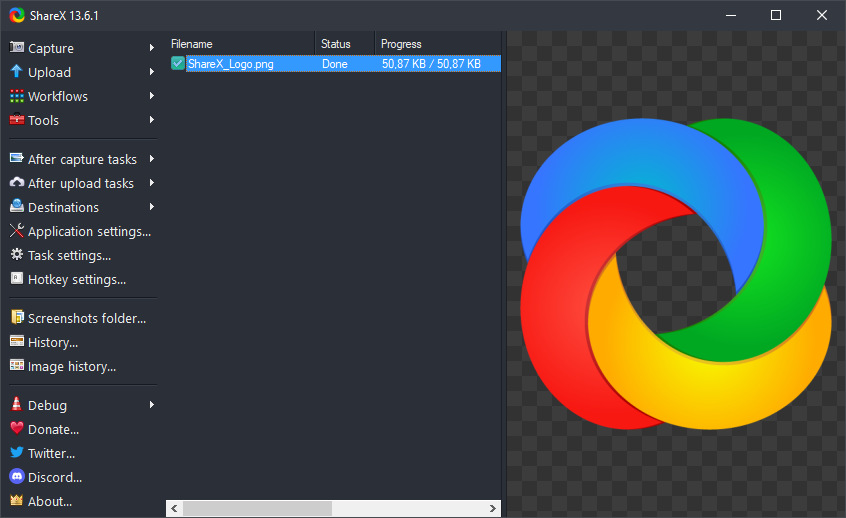
Fig. 1 — Fenêtre principale de ShareX (captures récentes).
ShareX est un outil Windows de productivité éprouvé pour capturer l’écran, enregistrer la vidéo et envoyer les résultats vers des dizaines de destinations. Contrairement à de nombreux « outils de capture » qui ne font qu’enregistrer des fichiers en local, ShareX repose sur des workflows : après la capture, vous pouvez enchaîner automatiquement filigrane, redimensionnement, envoi, raccourcissement d’URL, copie du lien dans le presse-papiers ou commande personnalisée.
Plein écran, fenêtre, zone, main levée, capture avec défilement, et plus — avec délai optionnel et curseur pour les tutoriels.

Raccourcis par tâche, actions « après capture » et surveillance de dossiers pour répéter le même flux des centaines de fois par jour sans y penser.

Discord, Reddit et articles de la communauté actifs : les cas limites sont souvent documentés — idéal pour intégrer des envois ou des scripts personnalisés.
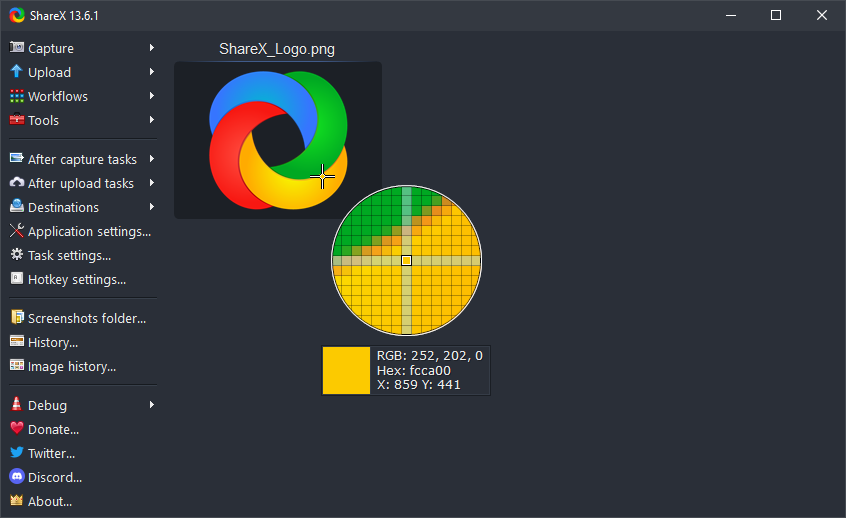
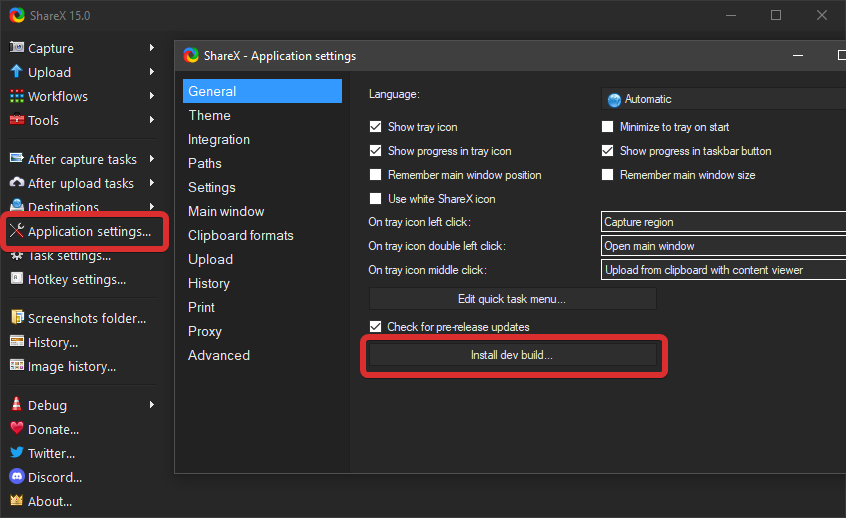
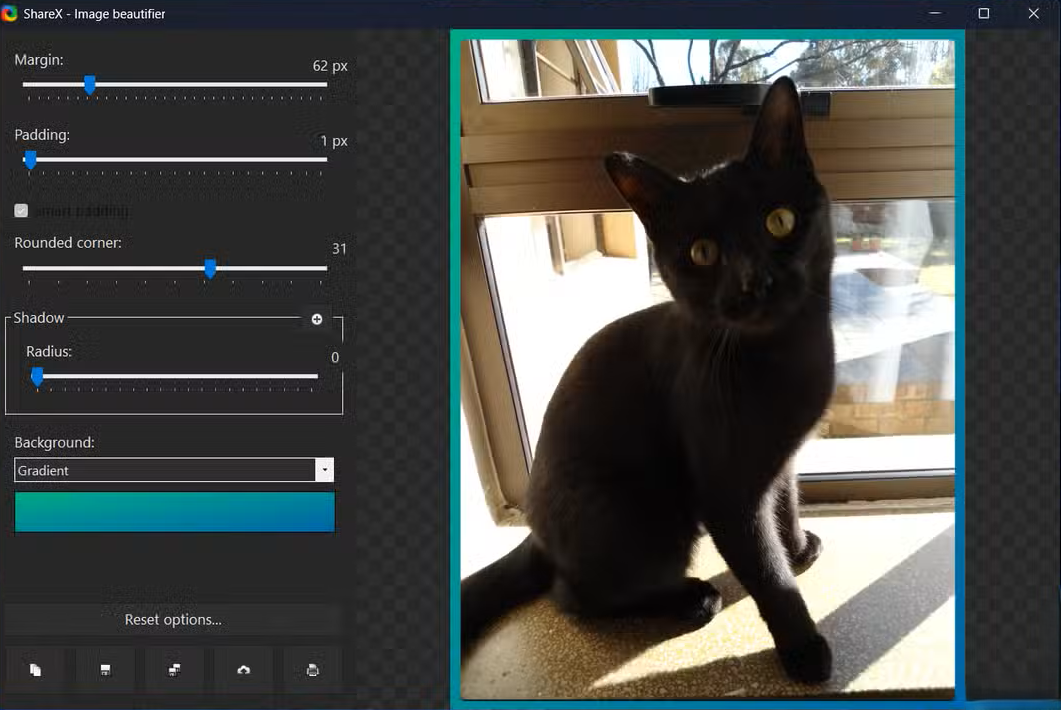
Vraies captures d’interface du dossier images/ : outils, builds de développement, pipette couleur, etc.
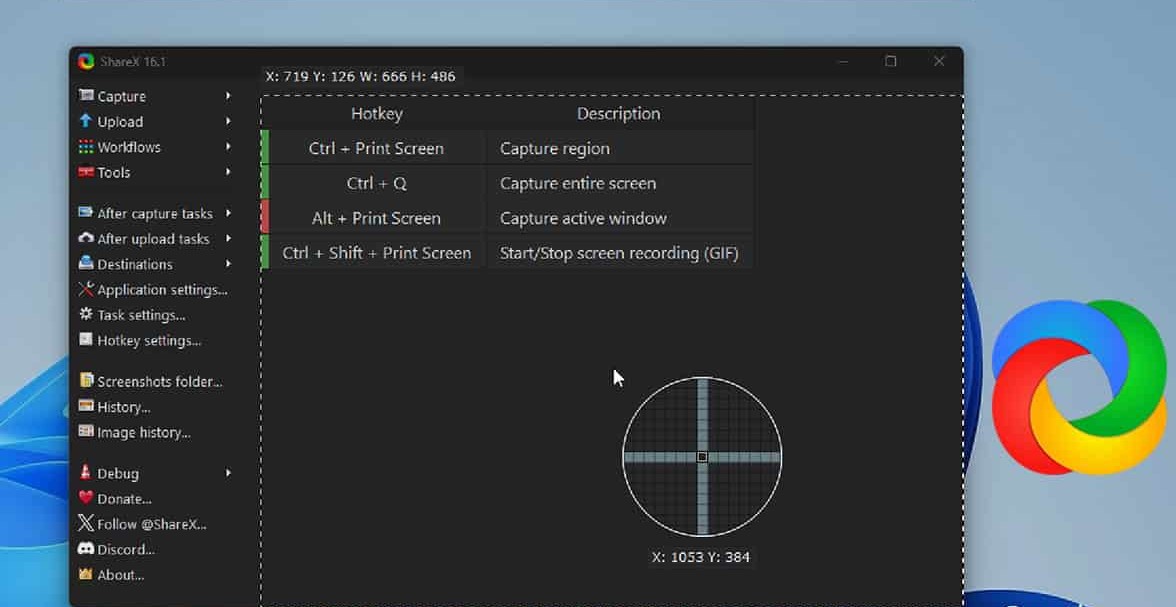
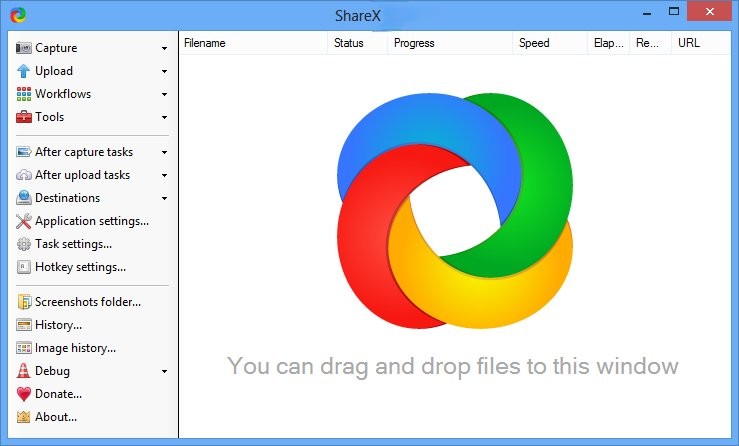

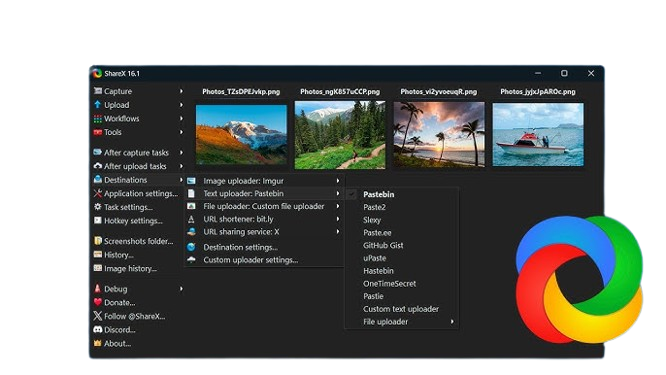
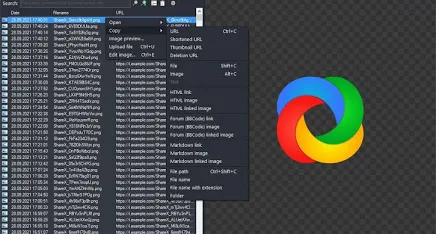
La liste ci-dessous n’est pas exhaustive — consultez les notes de version de la source où vous obtenez ShareX pour le détail par version.
Choisir le bon mode fait gagner du temps et homogénéise les fichiers — surtout quand l’équipe partage des captures dans des tickets ou des revues de design.
Pour les problèmes logiciels, une zone serrée plus un court enregistrement d’écran vaut souvent un long texte. Beaucoup de développeurs associent la capture de zone à une touche, puis laissent ShareX envoyer et collent l’URL dans leur outil de suivi ou Jira.
Rédacteurs techniques et support archivent articles entiers ou fils longs avec la capture à défilement. Si le site est très animé, ralentissez le défilement dans les réglages ou capturez par morceaux — schéma souvent cité dans les fils communautaires.
Les bugs intermittents sont difficiles à expliquer. Un GIF ou MP4 de 5 à 15 secondes avec ShareX évite les allers-retours et est en général plus léger qu’une vidéo téléphone de l’écran.
ShareX propose de nombreux envois intégrés et des définitions « uploader personnalisé » pour pousser les fichiers vers votre infra ou vos CDN.
Si vous exposez une API fichiers privée, utilisez l’éditeur d’uploader personnalisé de ShareX et l’aide intégrée. Testez d’abord avec un petit PNG ; une fois le modèle de réponse correct, le même workflow s’applique aux enregistrements d’écran.
Les schémas ci-dessous résument les discussions fréquentes (Reddit, Discord, forums). Le résultat dépend du matériel, des pilotes GPU et des réglages Windows.
Choisissez un type de capture, une destination et une action après capture (ex. : zone → envoi → copier l’URL). Maîtrisez cela avant d’activer dix raccourcis que vous oublierez.
Si vous alternez comptes employeur et hébergement personnel, exportez les réglages quand tout fonctionne et gardez une sauvegarde JSON — cela fait gagner des heures lors d’une réinstallation Windows ou d’un changement de machine.
Le support OCRise souvent les boîtes d’erreur ou clés de licence depuis les captures. Ajoutez des étapes « copier le texte » pour coller dans les tickets sans retaper.
Les versions de pointe peuvent corriger un bug précis mais en introduire d’autres. Lisez les notes fournies avec les préversions avant de les adopter sur un poste principal.
Vérifications fréquentes quand quelque chose casse après une mise à jour ou un changement de pilote.
Ouvrez les paramètres de touches et évitez les combinaisons typiques des jeux (touches F, Ctrl+Maj). Certains utilisateurs limitent ShareX pour qu’il ne réagisse pas quand un jeu plein écran est au premier plan, ou mettent ShareX en pause via l’icône de la barre des tâches.
Régénérez les clés API de la destination, vérifiez l’horloge système et retestez avec un petit fichier. Pour les fournisseurs compatibles S3, contrôlez politique de bucket, point de terminaison régional et exigences de version de signature dans leur documentation.
Les configurations multi-écrans avec échelles différentes nécessitent parfois d’ajuster la méthode de capture. Mettez à jour les pilotes GPU, lancez ShareX en utilisateur normal (sans élévation inutile) et cherchez fils « votre GPU + ShareX » — des contournements sont souvent documentés par génération de pilotes.
Parallaxe, en-têtes collées ou images chargées à la demande perturbent l’assemblage automatique. Ralentissez le défilement, réduisez la zone capturée ou utilisez une méthode pleine page classique (impression PDF) pour ce site précis.
Oui. ShareX est gratuit et open source (GNU GPL). Vous pouvez aussi soutenir le projet par des dons ou en aidant aux traductions et à la documentation là où le projet le propose.
Téléchargez uniquement depuis des sources de confiance. Lisez la politique de confidentialité de l’éditeur avant d’installer et évitez les installateurs « miroir » non fiables.
ShareX cible Windows. Les autres plateformes ont d’autres écosystèmes d’outils ; les fonctionnalités supposent les API Windows pour la capture et l’intégration au shell.
Les boutons mènent vers la page officielle ShareX sur getsharex.com et vers les versions GitHub. Ce site n’héberge pas l’installateur.
Plus de captures de l’interface : voir la section Galerie sur ce site.
Référence étendue
Les sections ci-dessous vont bien au-delà du résumé en tête de page. Parcourez la table des matières, sautez à ce qui vous concerne et considérez ceci comme un compagnon long format pour les workflows de capture sous Windows — pas un substitut à l’aide intégrée ni à votre propre revue de sécurité.
Souvent départ sur capture de zone + une touche, puis « copier le lien » après envoi pour les tickets. Les courts GIF battent les paragraphes quand le timing d’interface compte. Gardez un profil pro et exportez le JSON avant réinstallation OS.
Pour le code, voyez si les captures doivent montrer chemins ou secrets — recadrez agressivement. Alignez ShareX sur les conventions de votre outil de suivi (nommage, limites de pièces jointes).
Les étapes de repro aiment les captures numérotées plus un enregistrement pour les flux instables. Utilisez le délai quand les menus disparaissent au changement de focus. Documentez attendu vs réel dans le même fil de ticket.
Si vous ouvrez des dizaines de bugs par semaine, standardisez ratio et visibilité du curseur pour que les designers parcourent plus vite.
L’OCR sur les erreurs évite de retaper numéros de série et codes. Masquez les données perso avant envoi externe. Constituez une bibliothèque d’exemples « bien faits » pour les nouveaux agents.
Support très chat : la capture à défilement archive les longs fils — surveillez la taille avant e-mail.
Cadrage cohérent pour les étapes afin que les diapos restent lisibles. Privilégiez de courts clips plutôt qu’une heure d’un bloc ; les étudiants décrochent. Vérifiez le droit d’auteur si vous capturez des sites tiers pour les slides.
Accessibilité : texte d’interface grand dans les démos et description orale si vous ne partagez que des images.
Les avant/après sont plus clairs quand les recadrages matchent. PNG sans perte pour une UI nette ; compressez ensuite pour Slack si besoin. Annotez hors capture quand c’est possible pour garder la source propre.
Les cadrages réseaux sociaux diffèrent de la doc — gardez des préréglages séparés si ShareX gère effets ou post-traitement. Cohérence des couleurs de marque sur les bordures.
| Format | Adapté à | Attention |
|---|---|---|
| PNG | UI, traits nets, transparence | Fichiers lourds pour les photos |
| JPEG | Photos, pièces jointes plus légères | Artefacts sur le texte |
| GIF | Boucles courtes, intégration doc | 256 couleurs, lourd pour longues séquences |
| WebM / MP4 | Mouvement, démos commentées | Lecture selon l’outil cible |
Cette liste est pédagogique ; vos équipes juridique, sécurité et conformité priment sur tout conseil de type blog.
L’enregistrement d’écran rivalise avec jeux et IDE pour GPU/CPU. Fermer les onglets de fond stabilise parfois les images. Les disques NVMe aident pour les gros fichiers temporaires vidéo. La RAM compte pour les longues captures à défilement. Écrans 4K externes + échelles mixtes multiplient les cas limites — retestez les méthodes de capture après changement de topologie d’affichage.
Les utilisateurs très clavier gagnent avec des raccourcis cohérents et mémorisables — notez-les sur une fiche jusqu’à l’automatisme. Pour les lecteurs : ajoutez du texte alternatif sur les plateformes qui le permettent. Thèmes à fort contraste dans les apps capturées : meilleure lisibilité pour tous. Faites des pauses ; le travail de capture intensif fatigue poignets et yeux.
Atelier interne 30 min : 5 min zone vs fenêtre, 5 min liste d’historique, 10 min « après capture », 10 min questions. Fournissez une page PDF des raccourcis. Faites capturer une page interne bénigne et un faux « bug » que vous avez préparé. Révisez le programme chaque trimestre : les mises à jour Windows font évoluer le comportement.
Le plein écran exclusif peut bloquer les API de capture classiques — la communauté recommande souvent le mode fenêtre sans bord pour la compatibilité des outils. Les anti-triche peuvent interférer ; respectez les conditions d’utilisation des jeux. Pour les streamers, ShareX complète (ne remplace pas) le logiciel de diffusion pour les clips rapides vers Discord.
Normalisez où vivent les captures : wiki, drive ou pièces jointes de tickets. Convenez d’un nommage du type `{YYYYMMDD}-{ticket}-{étape}.png`. Auditez parfois les données perso dans les canaux publics. Valorisez les visuels concis en revue de code — moins de retours inutiles.
Des motifs comme projet_ticket_etape.png valent mieux que Capture d’écran (37).png sur lecteurs partagés. Archivez ou purgez les anciennes captures chaque trimestre. Séparez dossiers « brouillon » et « publié » si vous publiez des tutoriels.
Zoomez l’interface source avant OCR si le texte est petit. Privilégiez le contraste élevé. Pour les tableaux, l’OCR peut mélanger les colonnes — capturez plus de contexte ou transcrivez à la main. Langues : vérifiez que le moteur correspond à l’alphabet du document.
Le GIF brille pour les boucles d’interface < 15 s intégrées aux README. La vidéo convient aux parcours commentés et débits d’images variables. Audio : coupez le micro par défaut si le bruit ambiant du bureau est capté. Rognez les blancs en post si la taille du fichier compte.
Enchaîner « copier l’image » puis coller dans Figma, Slack ou le mail est plus rapide que sauver à la main — sauf si un gestionnaire de presse-papiers s’y oppose. Certaines apps préfèrent le glisser-déposer de fichier au collage bitmap brut ; connaissez votre cible.
Scénario A. Une analyste paie capture une erreur, OCRise le code, colle dans un wiki interne et lie l’image pour les designers. Gain : plusieurs minutes par ticket, des centaines par an.
Scénario B. Un développeur mobile capture des fenêtres d’émulateur Android multi-DPI, recadre de façon homogène et joint à une doc de régression. Les relecteurs valident plus vite.
Scénario C. Un modérateur archive un fil de forum sensible par capture à défilement avant la politique de suppression — le juridique examine l’archive hors ligne.
Secteurs réglementés : cartographiez où résident les images (disque, RAM, cloud). Des calendriers de conservation peuvent s’appliquer. Le secret professionnel avocat-client peut interdire certains envois. En cas de doute, capturez en local et laissez le conseil valider la diffusion.
Visioconférence : attention à capturer visages ou intérieurs sans consentement. Privilégiez le partage de fenêtres d’application. La latence VPN peut ralentir les envois — mettez les gros fichiers en file aux heures creuses sur le réseau d’entreprise.
125 % vs 150 % d’échelle entre écrans donne des dimensions en pixels différentes. Demandez aux collègues d’indiquer l’échelle quand ils signalent des « bugs de mise en page ». Les tutoriels devraient éviter les comptes de pixels figés.
Les proxys d’entreprise bloquent parfois des hôtes inconnus — testez les uploaders sur le Wi-Fi professionnel avant de promettre un workflow. Réessais automatiques et messages d’erreur visibles réduisent les tickets support. Bande passante : enregistrements 4K et Wi-Fi d’hôtel ne font pas bon ménage.
Les revues design sur couleurs de marque peuvent exiger des écrans étalonnés — une capture n’est pas une preuve colorimétrique. Mode Nuit / f.lux décale le blanc ; précisez si l’interface capturée est chaude.
Impr. écran, lanceurs de jeux et raccourcis IDE entrent en conflit. Tenez une antisèche personnelle. Pensez par niveaux : tâches rares sur Ctrl+Alt, fréquentes sur touches de fonction libres.
Désactivez les badges de notification en démo. Fermez les onglets hors sujet — ils distraient et fuient les titres. Privilégiez la capture d’une seule fenêtre quand c’est possible.
Une « bonne » capture répond : quelle appli, quel état, quelle action, quel résultat — sans paragraphes. Si les lecteurs posent des questions de clarification, le recadrage a échoué. Itérez.
Renommez tout de suite tant que le contexte est frais. Étiquetez dans votre outil de notes. Après envoi, vérifiez le lien en navigation privée. Supprimez les brouillons contenant des secrets.
Demandez avant de publier des captures de chats privés. Recadrez les noms de collègues sur des captures Slack informelles si vous postez en public. Créditez les designers si vous partagez leurs maquettes.
Certaines équipes suivent « tickets fermés plus vite après politique de repro visuelle » — des sondages informels valent mieux qu’une instrumentation lourde. Ne collectez pas de données personnelles sans cadre.
Exportez le JSON une fois le workflow au point. Stockez-le en pièce jointe de gestionnaire de mots de passe ou sur disque chiffré. Versionnez des configs assainies si l’équipe partage des bases — retirez les secrets d’abord.
Portable vs fixe : les chemins dans les tâches personnalisées peuvent différer — utilisez des variables d’environnement quand c’est possible. Réassignez les raccourcis si la disposition clavier change entre machines.
L’écosystème ShareX a mûri sur plusieurs générations de Windows — le comportement a évolué avec compositeur, HDR et VRR par écran. Traitez les vieux fils de forum comme des pistes, pas des lois ; reproduisez sur votre build.
Dois-je lancer en administrateur ? En général non ; l’élévation augmente la surface de risque si quelque chose tourne mal.
Puis-je scripter les captures ? Beaucoup enchaînent une invocation type CLI avec d’autres outils — testez d’abord sur une VM.
Le mode sombre compte-t-il ? Pour la lisibilité dans les tickets, oui ; pour la taille des fichiers, un peu.
Et les captures HDR ? Sur écrans SDR les couleurs peuvent sembler décalées — précisez HDR dans le texte du ticket.
Pas besoin de tout lire d’un trait. Choisissez une section « par métier », appliquez une entrée du guide des workflows cette semaine, puis revenez sur sécurité et nommage à l’arrivée de nouveaux collègues. Ce contenu est volontairement différent des résumés courts du haut de page : plus long, plus varié, avec des avis pratiques — ce n’est toujours pas une recommandation officielle d’un éditeur.