Aufnahme im Mittelpunkt
Vollbild, Fenster, Bereich, Freihand, scrollende Aufnahme und mehr — mit optionalem Verzögerung und Cursor für Tutorials.
 ShareX
Aufnehmen · Aufzeichnen · Teilen
— für Power-User gemacht
ShareX geht über Druck: Bereichsaufnahme, scrollende Screenshots, GIFs, Video, OCR und automatisierte Upload-Workflows. Diese Seite fasst zusammen, was die App leistet, wie Menschen sie in echten Projekten nutzen und wie sich die häufigsten Anfängerprobleme beheben lassen.
Hinweis. Unabhängige Ressource — prüfen Sie Installationsdateien und Updates immer über eine Quelle, der Sie vertrauen, bevor Sie sie ausführen.
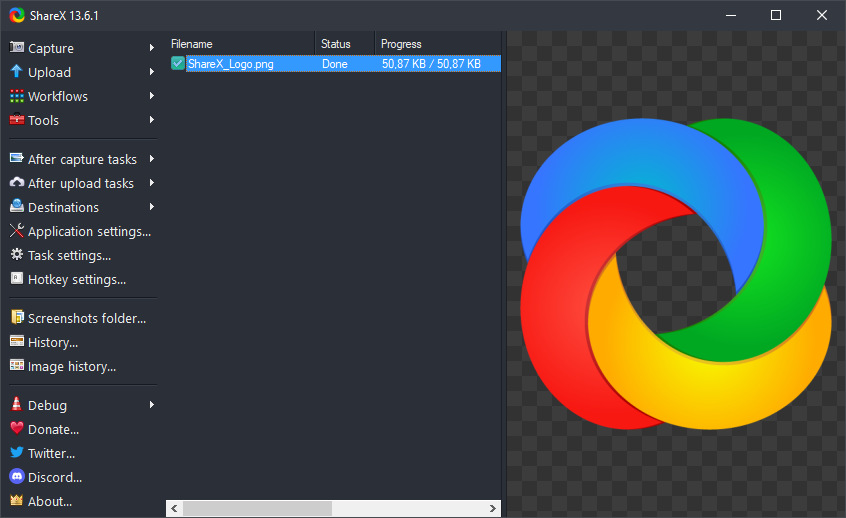
Abb. 1 — ShareX-Hauptfenster (letzte Aufnahmen).
ShareX ist ein etabliertes Windows-Produktivitätswerkzeug zum Erfassen des Bildschirms, Aufzeichnen von Video und Versenden der Ergebnisse an Dutzende Ziele. Anders als viele reine „Screenshot-Tools“, die nur lokal speichern, dreht sich ShareX um Workflows: Nach der Aufnahme können Sie Schritte automatisch ausführen — Wasserzeichen, Größe ändern, hochladen, URLs kürzen, einen Link in die Zwischenablage kopieren oder einen eigenen Befehl starten.
Vollbild, Fenster, Bereich, Freihand, scrollende Aufnahme und mehr — mit optionalem Verzögerung und Cursor für Tutorials.

Hotkeys pro Aufgabe, Aufgaben „nach der Aufnahme“ und Ordnerüberwachung helfen, dieselbe Kette täglich hundertfach zu wiederholen — fast ohne nachzudenken.

Aktives Discord, Reddit und Community-Texte — seltene Sonderfälle sind oft dokumentiert, hilfreich bei Uploads oder eigenen Skripten.
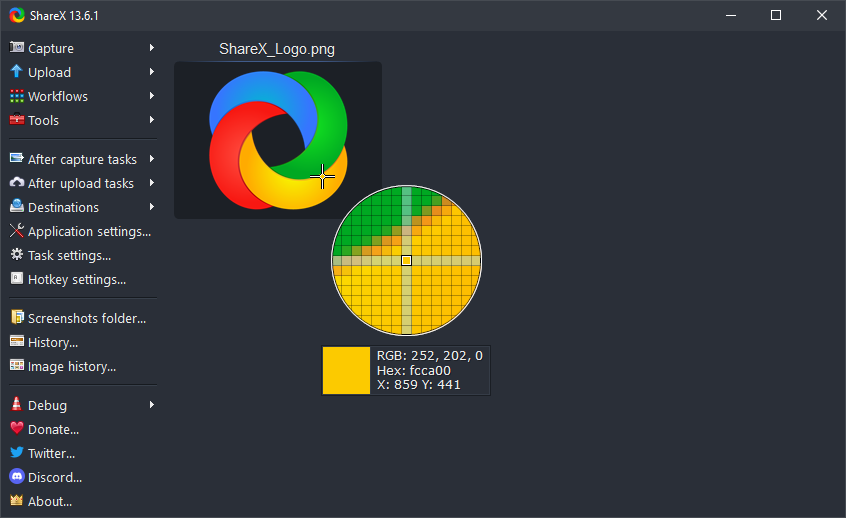
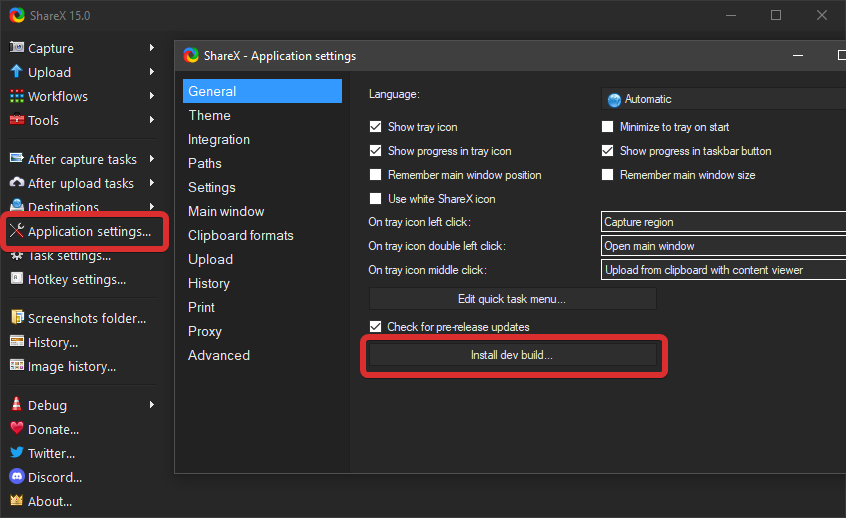
Echte Oberflächenaufnahmen aus dem Ordner images/: Werkzeuge, Dev-Builds, Farbwähler und mehr.
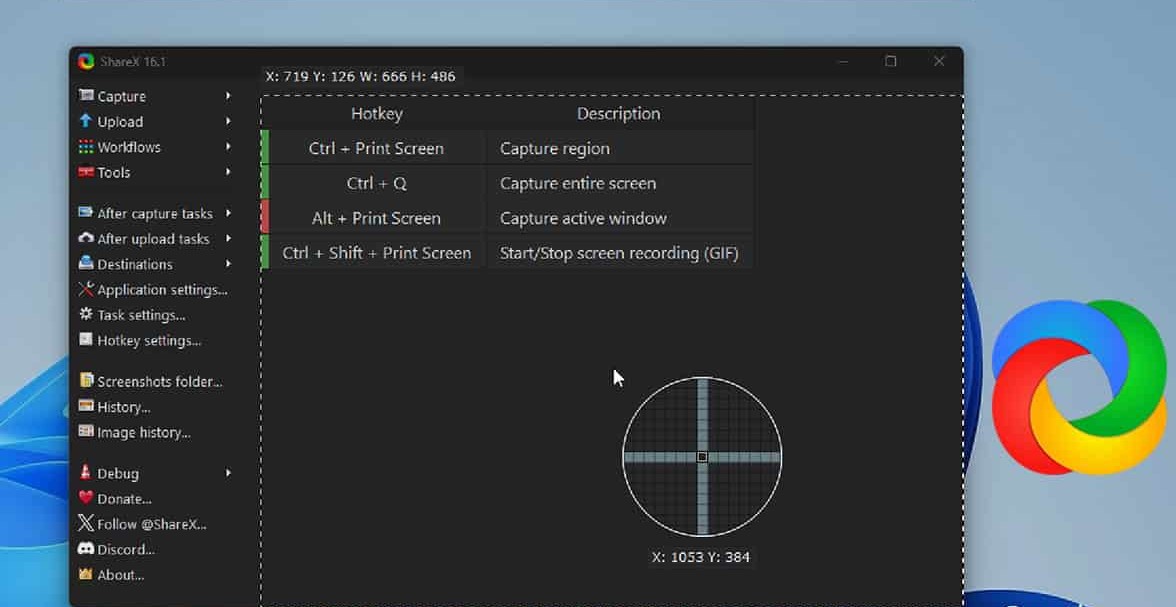
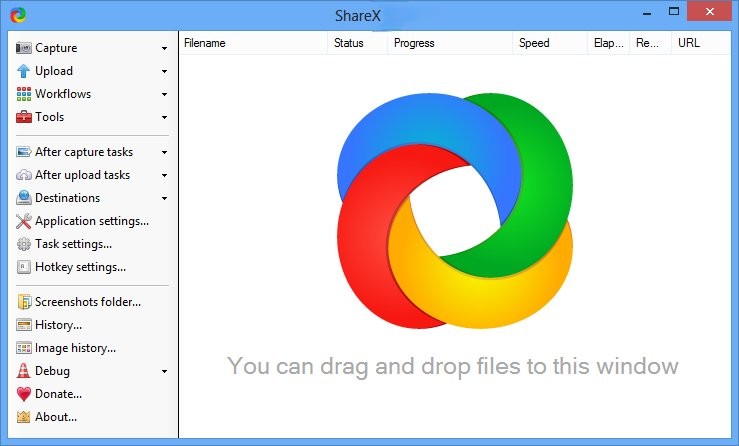

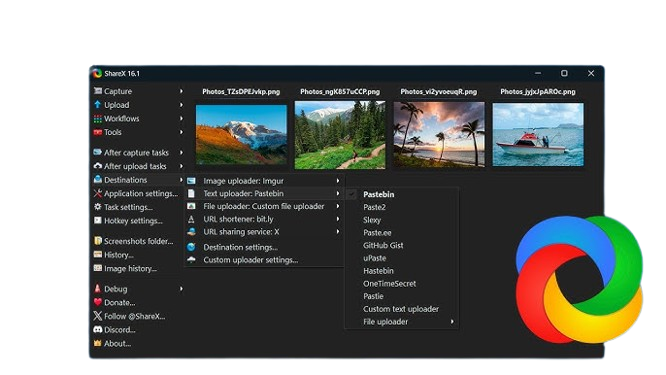
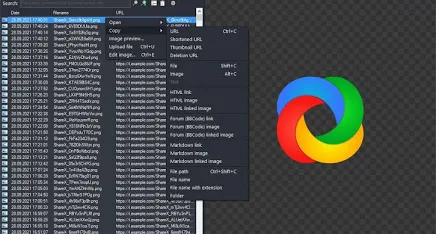
Die folgende Liste ist nicht vollständig — in den Release Notes Ihrer ShareX-Quelle finden Sie Details je Version.
Der passende Modus spart Zeit und hält Dateien einheitlich — besonders wenn Ihr Team Screenshots in Tickets oder Design-Reviews teilt.
Bei Softwareproblemen schlagen oft ein enger Ausschnitt plus eine kurze Bildschirmaufnahme lange Texte. Viele Entwickler legen die Bereichsaufnahme auf eine Taste und lassen ShareX hochladen und die URL direkt ins Ticket- oder Jira-System einfügen.
Technische Redakteure und Support nutzen scrollende Aufnahmen, um ganze Artikel oder lange Threads zu archivieren. Bei starken Animationen: Scrollgeschwindigkeit in den Einstellungen verlangsamen oder in kleineren Teilen aufnehmen — ein häufiges Thema in der Community.
Sporadische Fehler sind schwer zu erklären. Ein 5–15-Sekunden-GIF oder MP4 von ShareX erspart Hin und Her und ist meist kleiner als ein Handyvideo vom Monitor.
ShareX unterstützt viele integrierte Uploader und „Custom Uploader“-Definitionen, damit Sie Dateien in eigene Infrastruktur oder CDNs schieben können.
Betreiben Sie eine private Datei-API, nutzen Sie den Custom-Uploader-Editor von ShareX und die Hinweise in der App. Zuerst mit einer kleinen PNG testen; stimmt die Antwortvorlage, skaliert derselbe Workflow bis zu Bildschirmaufzeichnungen.
Die folgenden Muster stammen aus typischen Community-Diskussionen (Reddit, Discord, Foren). Das Ergebnis hängt von Hardware, GPU-Treibern und Windows-Einstellungen ab.
Wählen Sie einen Aufnahmetyp, ein Ziel und eine Aufgabe nach der Aufnahme (z. B. Bereich → Upload → URL kopieren). Das zuerst beherrschen, bevor Sie zehn Hotkeys aktivieren, die Sie sich nicht merken.
Wechseln Sie zwischen Firmenkonten und privatem Hosting, exportieren Sie funktionierende Einstellungen und sichern Sie die JSON — das spart Stunden bei Windows-Neuinstallation oder Gerätewechsel.
Support liest oft Fehlermeldungen oder Lizenzschlüssel per OCR aus Screenshots. Mit Schritten wie „Text in Zwischenablage“ lassen sich Tickets ohne erneutes Abtippen füllen.
Bleeding-Edge-Builds können einen konkreten Fehler beheben, aber neue einführen. Hinweise zu Vorabversionen lesen, bevor Sie sie auf dem Haupt-PC einsetzen.
Häufige erste Schritte, wenn nach einem Update oder Treiberwechsel etwas nicht mehr funktioniert.
Hotkey-Einstellungen öffnen und typische Spielbelegungen meiden (F-Tasten, Strg+Umschalt-Kombinationen). Manche Nutzer beschränken ShareX auf Situationen ohne fokussiertes Vollbildspiel oder pausieren ShareX kurz über das Tray-Symbol.
API-Schlüssel für das Ziel neu erzeugen, Systemzeit prüfen und mit einer kleinen Datei erneut testen. Bei S3-kompatiblen Anbietern: Bucket-Richtlinie, Regions-Endpunkt und Signaturversion laut Dokumentation des Anbieters prüfen.
Mehrere Monitore mit unterschiedlicher Skalierung brauchen manchmal andere Aufnahmemethoden. GPU-Treiber aktualisieren, ShareX als normaler Benutzer ohne unnötige Rechte ausführen und in der Community nach GPU-Hersteller + ShareX suchen — Workarounds sind oft pro Treffer-Generation dokumentiert.
Websites mit Parallax, fixierten Kopfzeilen oder Lazy-Load-Bildern verwirren automatisches Zusammensetzen. Langsamer scrollen, kürzeren Bereich aufnehmen oder für diese Seite klassische Ganzseitenmethoden (z. B. PDF-Druck) nutzen.
Ja. ShareX ist kostenlos und Open Source (GNU GPL). Das Projekt kann man auch durch Spenden oder Mithilfe bei Übersetzungen und Dokumentation unterstützen, sofern das Projekt solche Optionen anbietet.
Nur von Quellen herunterladen, denen Sie vertrauen. Vor der Installation die Datenschutzerklärung des Herausgebers prüfen und unbekannte „Mirror“-Installer meiden.
ShareX zielt auf Windows. Andere Plattformen haben andere Tool-Ökosysteme; der Funktionsumfang setzt Windows-APIs für Aufnahme und Shell-Integration voraus.
Die Download-Buttons führen zur offiziellen ShareX-Seite auf getsharex.com und zu den GitHub-Releases. Diese Website hostet das Installationsprogramm nicht.
Weitere ShareX-Oberflächenaufnahmen: Abschnitt Galerie auf dieser Seite.
Erweiterte Referenz
Die folgenden Abschnitte gehen weit über die Zusammenfassung oben hinaus. Überfliegen Sie das Inhaltsverzeichnis, springen Sie zu dem, was Sie brauchen, und nutzen Sie dies als ausführlichen Begleiter für Windows-Aufnahme-Workflows — kein Ersatz für die App-Hilfe oder Ihre eigene Sicherheitsprüfung.
Oft Start mit Bereichsaufnahme auf einer Taste, dann „Link in Zwischenablage“ nach Upload für Tickets. Kurze GIFs schlagen Absätze, wenn UI-Timing zählt. Ein Profil für die Arbeit behalten und JSON vor OS-Neuinstallation exportieren.
Bei Code prüfen, ob Screenshots Pfade oder Geheimnisse zeigen — stark zuschneiden. ShareX an die Konventionen Ihres Issue-Trackers anpassen (Benennung, Anhangslimits).
Repro-Schritte profitieren von nummerierten Screenshots plus Bildschirmaufnahme bei instabilen Abläufen. Verzögerungsaufnahme, wenn Menüs bei Fokusverlust verschwinden. Erwartet vs. Ist im selben Ticket dokumentieren.
Bei vielen Bugs pro Woche: Seitenverhältnis und Cursor-Sichtbarkeit vereinheitlichen, damit Designer schneller scannen.
OCR bei Fehlerdialogen erspart erneutes Abtippen von Seriennummern und Codes. Personenbezogene Daten vor externem Versand schwärzen. Eigene Beispielbibliothek „guter“ Aufnahmen für neue Mitarbeitende.
Chat-lastiger Support: scrollende Aufnahme archiviert lange Threads — Dateigröße vor E-Mail beachten.
Schritte mit einheitlichem Bildausschnitt hervorheben, Folien bleiben lesbar. Kurze Clips statt stundenlanger Aufnahmen. Urheberrecht beachten, wenn Drittseiten für Folien erfasst werden.
Barrierefreiheit: in Demos große UI-Schrift; bei reinen Bildern visuell mündlich beschreiben.
Vorher/Nachher-Vergleiche sind einfacher, wenn die Ausschnitte passen. Verlustfreies PNG für scharfe UI; bei Bedarf später für Slack komprimieren. Anmerkungen möglichst außerhalb des Screenshots.
Social-Zuschnitte unterscheiden sich von Doku-Zuschnitten — getrennte Presets, wenn ShareX Bildeffekte oder Nachbearbeitung erlaubt. Markenfarben bei Rahmen konsistent halten.
| Format | Geeignet für | Achtung |
|---|---|---|
| PNG | UI, scharfe Kanten, Transparenz | Große Dateien bei Fotos |
| JPEG | Fotos, kleinere Anhänge | Kompressionsartefakte bei Text |
| GIF | Kurze Schleifen, eingebettet in Docs | 256 Farben, schwer bei langen Clips |
| WebM / MP4 | Bewegung, kommentierte Abläufe | Wiedergabe im Ziel-Tool prüfen |
Diese Checkliste ist Bildungsinhalt; Recht, IT-Sicherheit und Compliance Ihres Unternehmens gehen vor jedem Blog-Rat.
Bildschirmaufzeichnung konkurriert mit Spielen und IDEs um GPU/CPU. Hintergrund-Browser-Tabs schließen kann Framezeiten stabilisieren. NVMe hilft bei großen Video-Tempdateien. RAM zählt bei langen scrollenden Aufnahmen. Externe 4K-Monitore plus gemischte Skalierung vermehren Sonderfälle — Aufnahmemethoden nach Änderungen der Anzeige-Topologie testen.
Tastatur-intensive Nutzer profitieren von einheitlichen, merkbaren Kürzeln — auf einer Karte festhalten, bis sie sitzen. Für Betrachter: Alt-Text, wo Plattformen es erlauben. Hoher Kontrast in erfassten Apps verbessert Lesbarkeit für alle. Pausen einlegen; schnelle Aufnahmearbeit belastet Handgelenke und Augen stärker als gedacht.
Interner 30-Minuten-Workshop: fünf Minuten Demo Bereich vs. Fenster, fünf Minuten Verlaufsliste, zehn Minuten „nach der Aufnahme“, zehn Minuten Fragen. Einseitiges PDF mit Hotkeys. Teilnehmende erfassen eine harmlose interne Seite und einen eingestreuten Fake-Bug. Curriculum vierteljährlich anpassen, wenn Windows das Verhalten ändert.
Vollbild-exklusive Spiele können normale Capture-APIs blockieren — die Community empfiehlt oft randloses Fenster für Tool-Kompatibilität. Anti-Cheat kann eingreifen; Nutzungsbedingungen der Spiele beachten. Für Streamer ergänzt ShareX (ersetzt nicht) Broadcast-Software für schnelle Clips nach Discord.
Festlegen, wo Screenshots leben: Wiki, Laufwerk oder Ticket-Anhänge. Einheitliche Namen z. B. {YYYYMMDD}-{ticket}-{schritt}.png. Gelegentlich auf personenbezogene Daten in öffentlichen Kanälen prüfen. Prägnante Bilder im Code-Review loben — sie reduzieren Nacharbeit.
Muster wie projekt_issue_schritt.png schlagen Screenshot (37).png auf gemeinsamen Laufwerken. Alte Aufnahmen vierteljährlich rotieren. „Posteingang“ und „Veröffentlicht“ trennen, wenn Sie Tutorials kuratieren.
Quell-UI vor OCR vergrößern, wenn Text klein ist. Hohen Kontrast bevorzugen. Bei Tabellen kann OCR Spalten vermischen — breiteren Kontext erfassen oder manuell abtippen. Sprachen: Engine zum Alphabet des Dokuments passen lassen.
GIF eignet sich für UI-Schleifen unter 15 Sekunden in README-Dateien. Video passt zu kommentierten Walkthroughs und variabler Bildrate. Audio: Standardmikrofon stummschalten, wenn Bürolärm durchkommt. Leerpuffer in der Nachbearbeitung kürzen, wenn die Dateigröße zählt.
„Bild in Zwischenablage“ mit Einfügen in Figma, Slack oder E-Mail zu verketten ist schneller als manuell speichern — bis Clipboard-Manager dazwischenfunken. Manche Apps bevorzugen Datei-Drops statt Roh-Bitmap-Einfügen; Ziel kennen.
Szenario A. Eine Lohnbuchhalterin fotografiert einen Fehler, liest den Code per OCR, fügt ihn ins interne Wiki ein und verlinkt das Bild für Designer. Zeitersparnis: mehrere Minuten pro Ticket, hundertfach pro Jahr.
Szenario B. Ein Mobile-Entwickler erfasst Android-Emulator-Fenster mit gemischter DPI, schneidet einheitlich zu und hängt an ein Regressions-Dokument. Reviewer genehmigen schneller.
Szenario C. Ein Moderator archiviert einen brisanten Forumsthread per scrollender Aufnahme, bevor eine Löschrichtlinie greift — die Rechtsabteilung prüft das Archiv offline.
Regulierte Branchen: festhalten, wo Bilder liegen (Festplatte, RAM, Cloud). Aufbewahrungsfristen können gelten. Im anwaltlichen Mandatsverhältnis können bestimmte Uploads unzulässig sein. Im Zweifel lokal aufnehmen und Weitergabe mit Juristen abstimmen.
Videocalls: Gesichter oder private Hintergründe anderer nicht ohne Zustimmung erfassen. Nur Anwendungsfenster teilen bevorzugen. VPN-Latenz bremst Uploads — große Dateien außerhalb der Stoßzeiten in Firmennetzen einreihen.
125 % vs. 150 % Skalierung über Monitore erzeugt unterschiedliche Pixelmaße. Teammitglieder bitten, Skalierung bei „Layout-Bugs“ zu nennen. In Tutorials keine fest codierten Pixelangaben für Bereiche verwenden.
Firmen-Proxys blockieren manchmal unbekannte Hosts — Uploader im Firmen-WLAN testen, bevor Sie einen Workflow versprechen. Wiederhollogik und sichtbare Fehler reduzieren Helpdesk-Tickets. Bandbreite bedenken: 4K-Aufnahmen und Hotel-WLAN passen schlecht zusammen.
Design-Reviews mit Markenfarben brauchen ggf. kalibrierte Monitore — Screenshots sind kein Farbproof. Nachtlicht / f.lux verschieben den Weißpunkt; erwähnen, wenn die UI warm getönt erfasst wurde.
Druck-Tasten-Belegungen, Spiele-Launcher und IDE-Akkorde kollidieren. Persönliche Spickzettel pflegen. Ebenen denken: seltene Aufgaben auf Strg+Alt-Kombinationen, häufige auf einzelne Funktionstasten, falls frei.
Benachrichtigungs-Badges in Demos deaktivieren. Unpassende Tabs schließen — sie lenken ab und verraten Titel. Wo möglich Einzelfenster-Aufnahmen nutzen.
Eine „gute“ Aufnahme beantwortet: welche App, welcher Zustand, welche Aktion, welches Ergebnis — ohne Absätze. Wenn Zuschauer nachfragen, war der Ausschnitt zu knapp. Iterieren.
Sofort umbenennen, solange der Kontext frisch ist. In Notiz-Tool taggen. Nach Upload den Link im privaten Fenster prüfen. Entwürfe mit Geheimnissen löschen.
Vor Veröffentlichung von Screenshots privater Chats fragen. Kollegennamen aus informellen Slack-Screenshots vor öffentlichem Posten zuschneiden. Designer nennen, wenn Sie deren Mockups teilen.
Teams zählen manchmal „Tickets schneller geschlossen nach visueller Repro-Richtlinie“ — informelle Umfragen schlagen schwere Instrumentierung. Keine personenbezogenen Daten ohne Governance erheben.
JSON exportieren, sobald ein Workflow sitzt. In Passwort-Manager-Anhängen oder verschlüsseltem Laufwerk ablegen. Bereinigte Konfigs versionieren, wenn das Team Basis-Setups teilt — zuerst Geheimnisse entfernen.
Laptop vs. Desktop: Pfade in benutzerdefinierten Aufgaben können abweichen — wo möglich Umgebungsvariablen nutzen. Hotkeys neu belegen, wenn sich Tastatur-Layouts zwischen Geräten ändern.
Das ShareX-Ökosystem reifte über viele Windows-Generationen — Verhalten änderte sich mit Compositor, HDR und VRR pro Monitor. Alte Forenbeiträge als Hinweise, nicht als Gesetz; auf Ihrem Build nachvollziehen.
Als Administrator ausführen? Meist unnötig; erhöhte Rechte vergrößern das Risiko bei Problemen.
Aufnahmen skripten? Viele verketten CLI-ähnliche Aufrufe mit anderen Tools — zuerst in einer VM testen.
Spielt Dark Mode eine Rolle? Für Lesbarkeit in Tickets ja; für Dateigröße geringfügig.
HDR-Screenshots? Betrachter auf SDR-Displays sehen verschobene Farben — HDR im Tickettext erwähnen.
Sie müssen nicht von oben bis unten lesen. Wählen Sie einen Rollenabschnitt, setzen Sie diese Woche ein Playbook-Element um, und kehren Sie zu Sicherheit und Benennung zurück, wenn Sie Teammitglieder einarbeiten. Dieser Inhalt soll sich von den kurzen Zusammenfassungen oben unterscheiden: länger, abwechslungsreicher, in der Praxis pointiert — dennoch keine offizielle Anleitung eines Herstellers.